
Отдел продаж
-
пн-пт — 9:00 - 18:00
сб, вс — выходной
Отдел по работе с клиентами
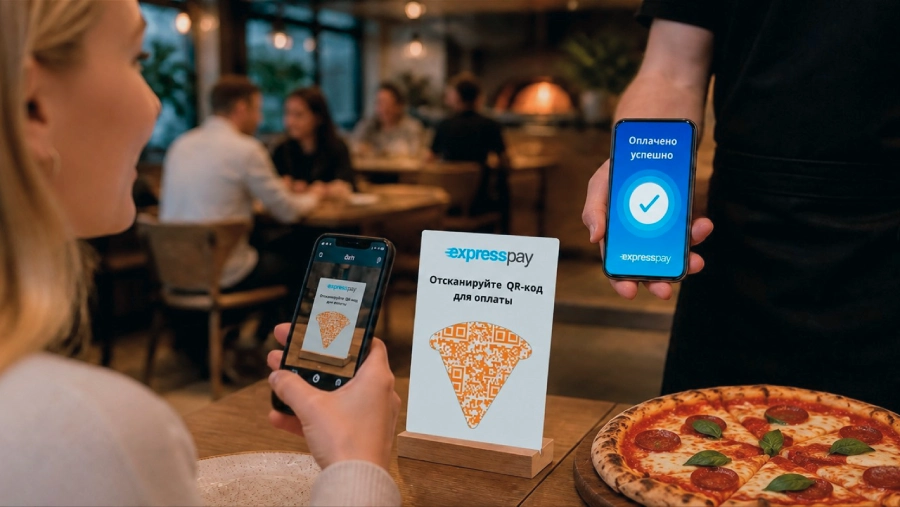
Art QR-код — это лёгкий способ привлечь внимание и увеличить количество платежей. Клиент сканирует код камерой смартфона, оплачивает товар или услугу, а вы мгновенно получаете уведомление об оплате. Оформление Art QR-кода можно адаптировать под фирменный стиль компании, выбрав форму и цвета. Это отличный инструмент, чтобы выделиться и повысить конверсию, а создать такой код можно всего за несколько минут.
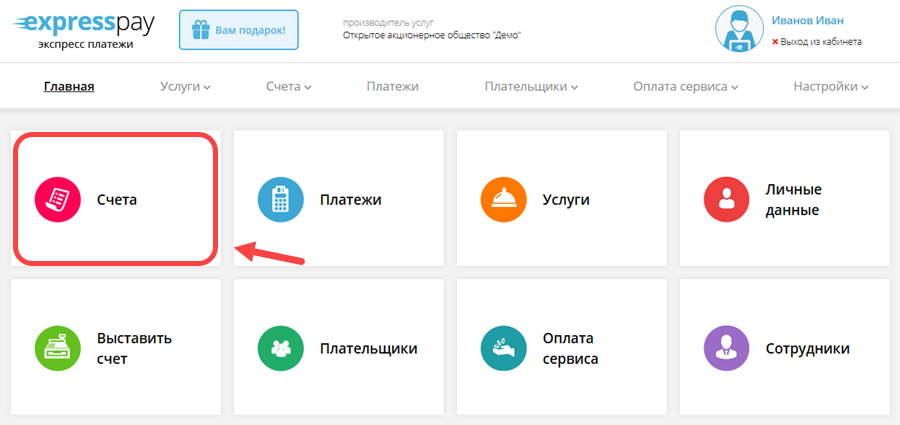
В личном кабинете ExpressPay перейдите в раздел «Счета».
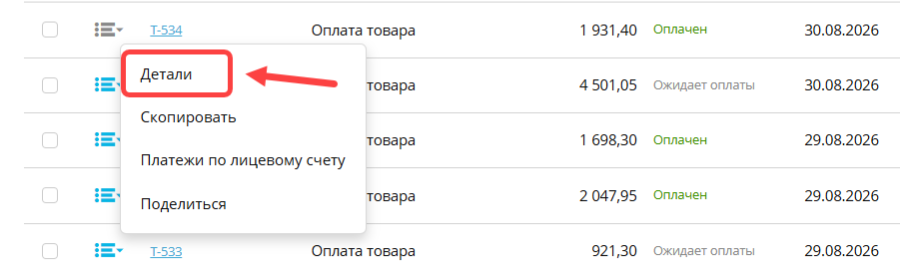
Зайдите в детали нужного счёта.
В деталях счёта прокрутите страницу до блока «QR-код для оплаты».
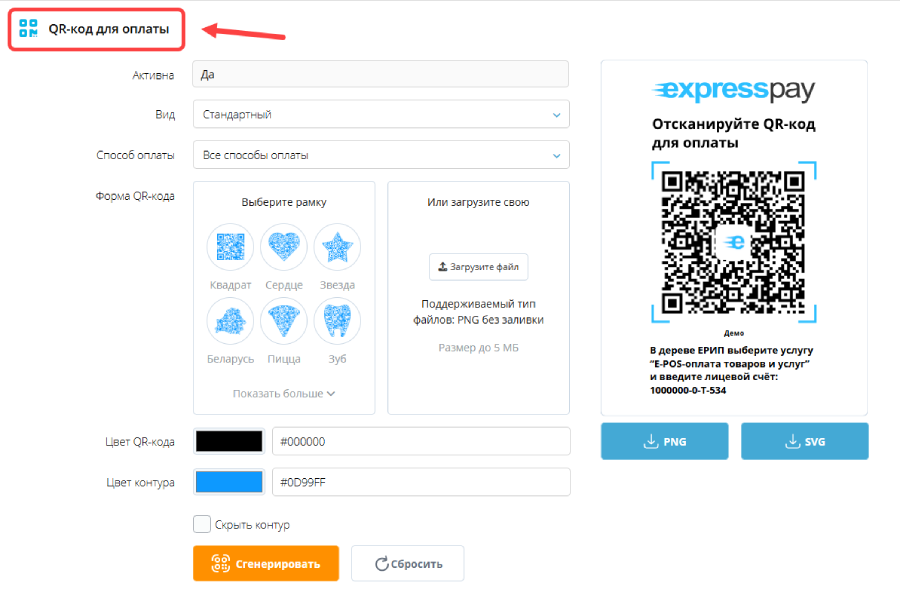

Вам доступны два варианта:
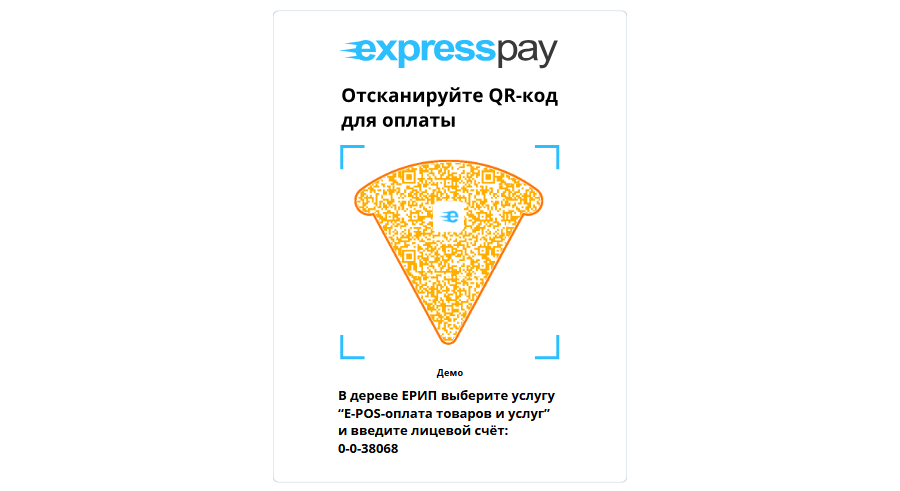
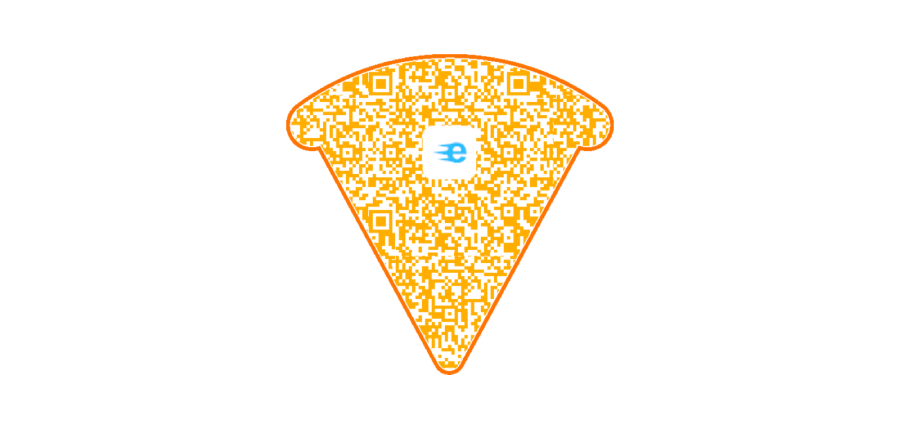
По умолчанию отображается подключённый способ оплаты.

Примечание: Чтобы подключить дополнительные способы оплаты (ЕРИП, E-POS, интернет-эквайринг), обратитесь в отдел по работе с клиентами.
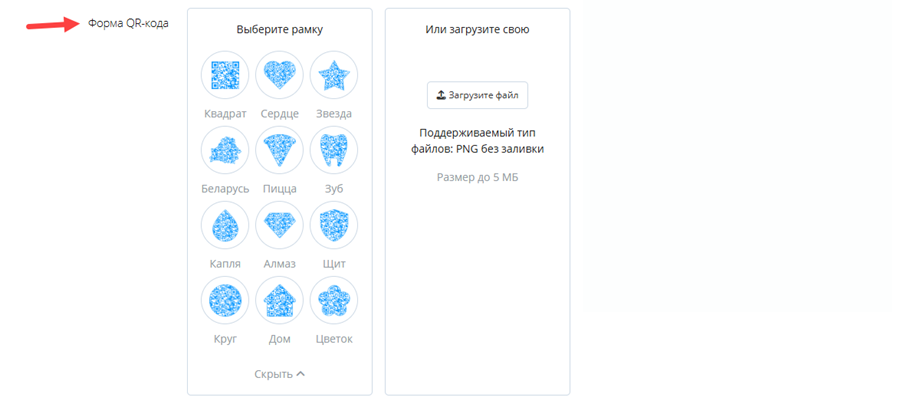
Вы можете выбрать готовый шаблон рамки с учётом фирменного стиля и сферы деятельности компании (Квадрат, Сердце, Звезда, Алмаз, Круг, Дом и др.) или загрузить собственный файл.
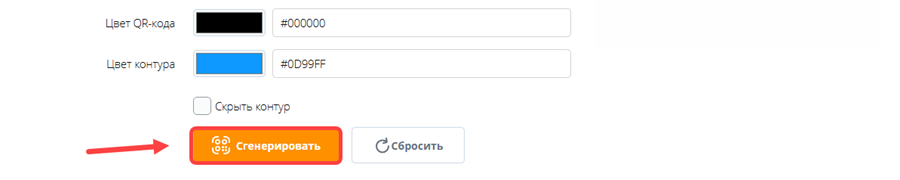
Задайте цвет самого QR-кода и цвет контура с помощью палитры или укажите точное значение цвета. Контур при необходимости можно скрыть.

Нажмите кнопку «Сгенерировать». Система создаст уникальный Art QR-код на основе ваших настроек.
Скачайте готовый Art QR-код в формате PNG или SVG.
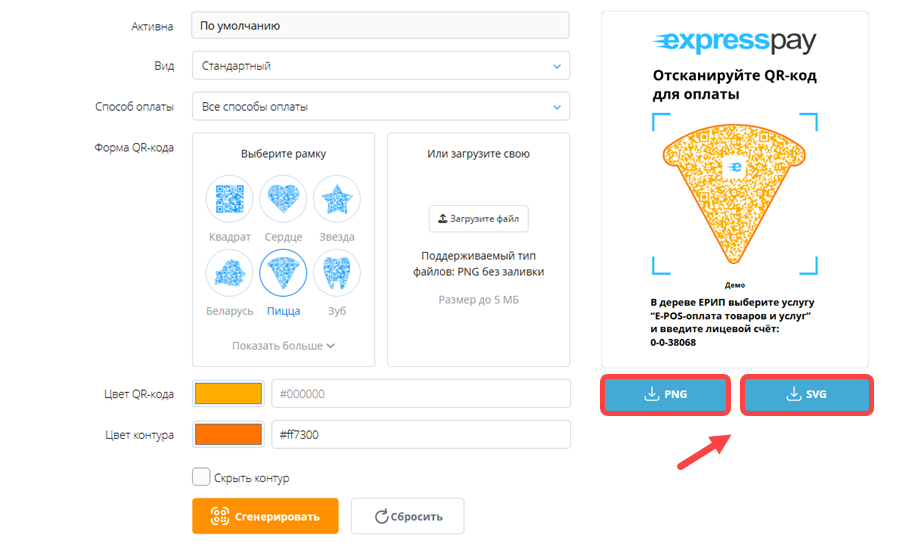
Совет: Для печати на полиграфии (меню, вывески, наклейки) рекомендуется выбирать формат SVG — он не теряет качество при масштабировании.
Распечатайте Art QR-код и разместите в меню, на столиках, у кассы или в любой другой точке, где клиенту будет удобно отсканировать его и быстро перейти к оплате.
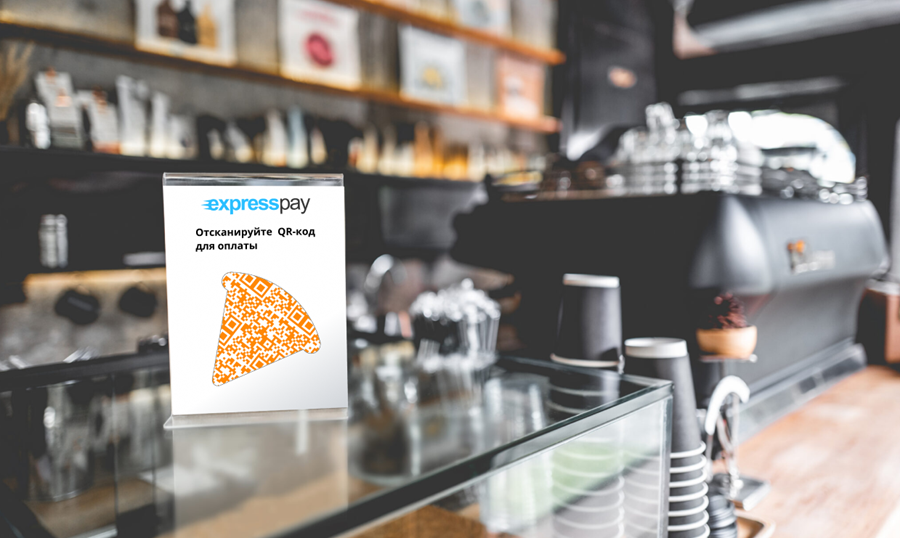
Обычный чёрно-белый QR-код клиенты часто игнорируют — он выглядит как техническая надпись и сливается с окружением. Art QR-код решает эту проблему:
Идеи размещения, которые уже используют наши клиенты:
Создание Art QR-кода занимает меньше минуты — оформите его в фирменном стиле и сделайте онлайн-оплату более привлекательной для клиентов.
Читайте также: