Отдел продаж
-
пн-пт — 9:00 - 18:00
сб, вс — выходной
Отдел по работе с клиентами

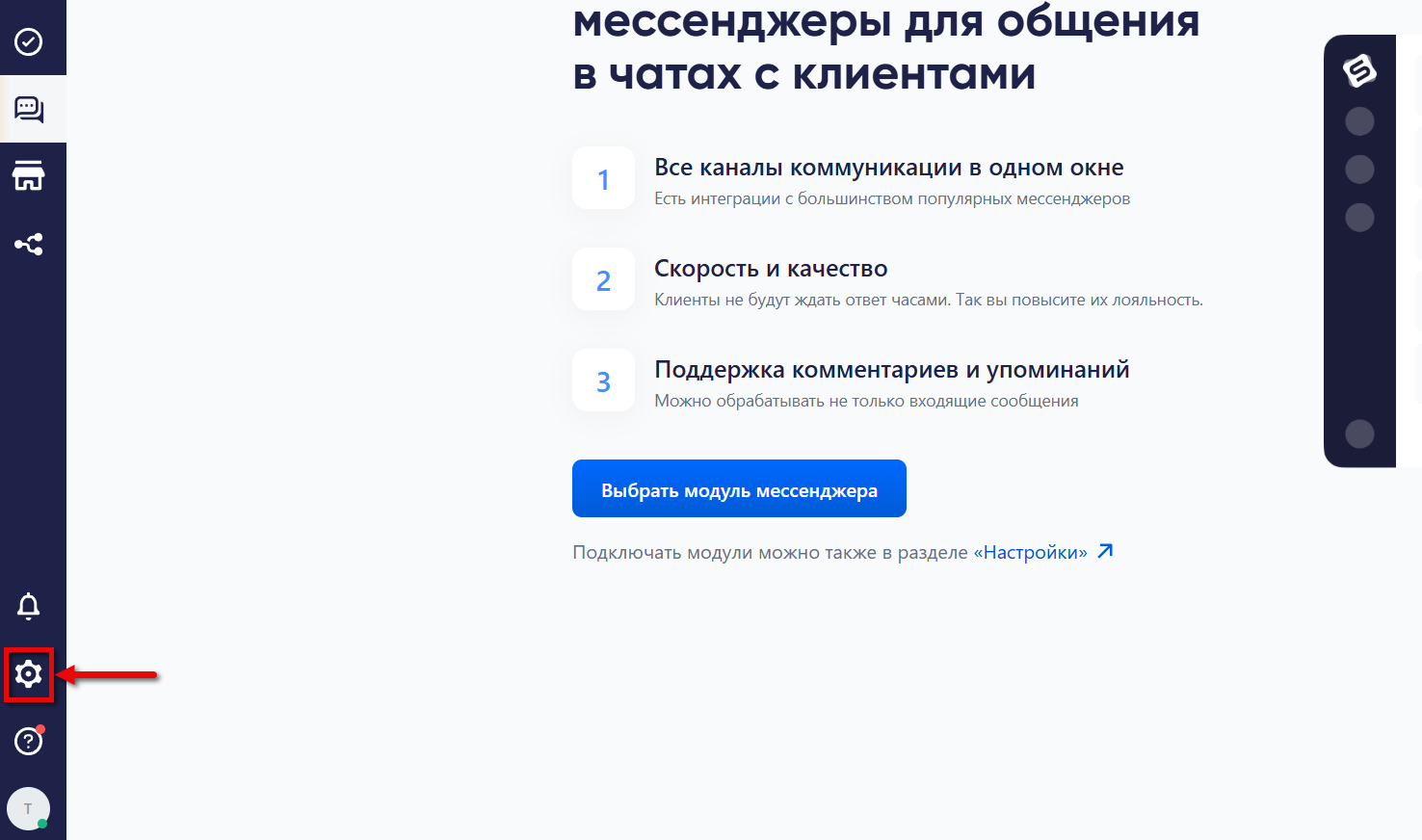
На стороне RetailCRM зайдите в раздел «Настройки»:
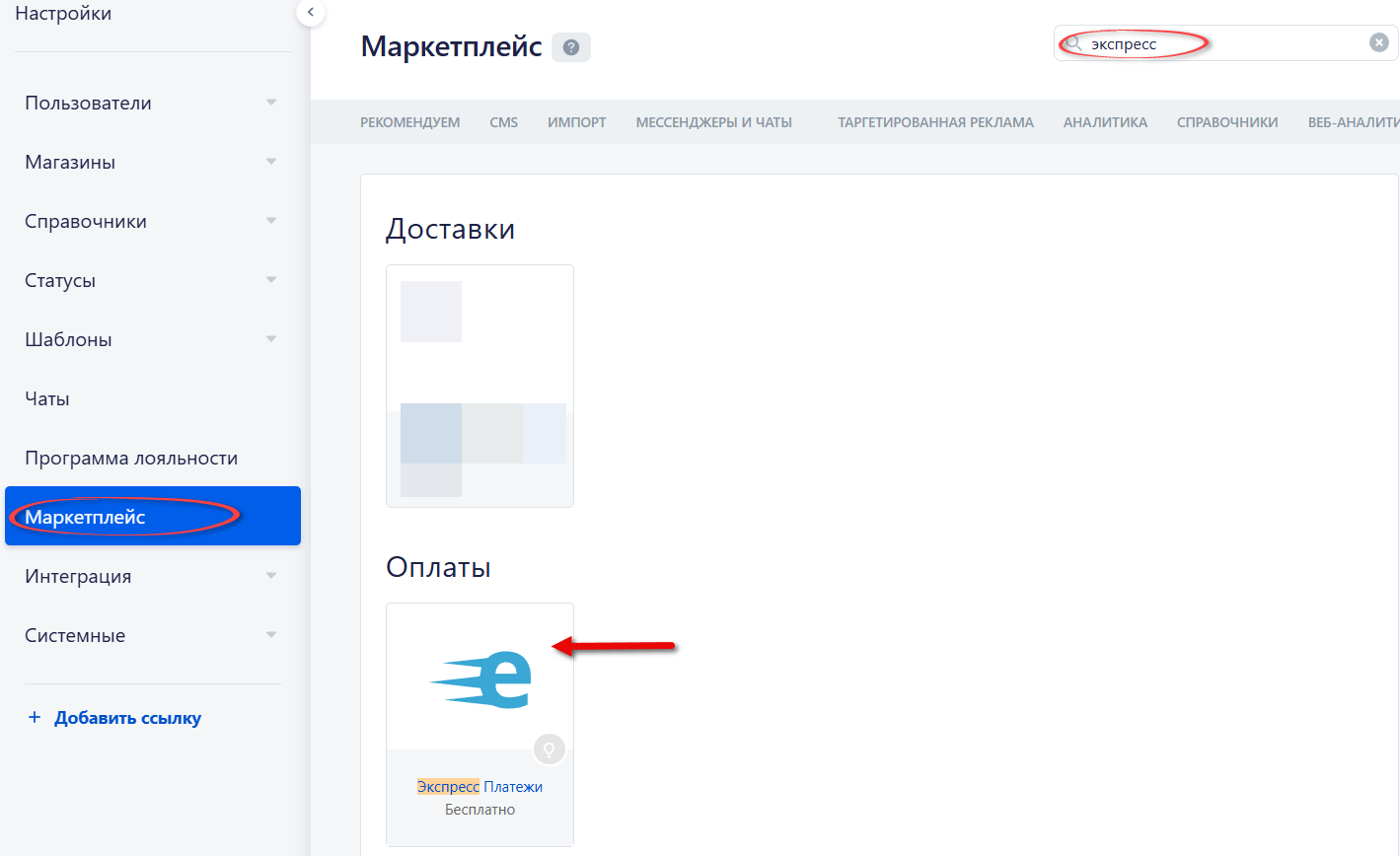
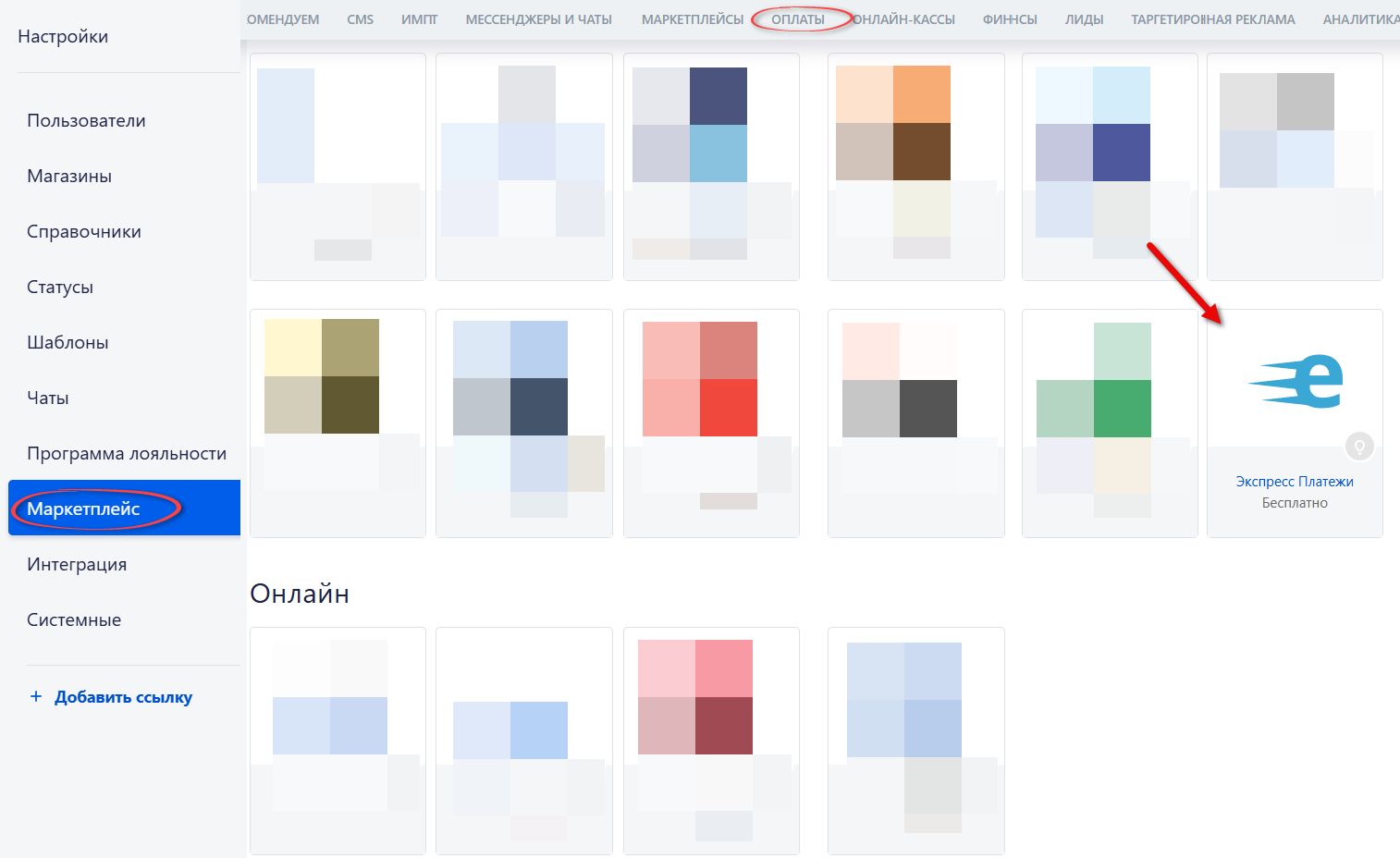
В каталоге «Маркетплейс» в поле поиска начните вводить «экспресс». В выдаче нажмите на нужное приложение. Или в том же каталоге войдите в раздел «Оплаты» и среди других приложений найдите и кликните на «Экспресс Платежи»:
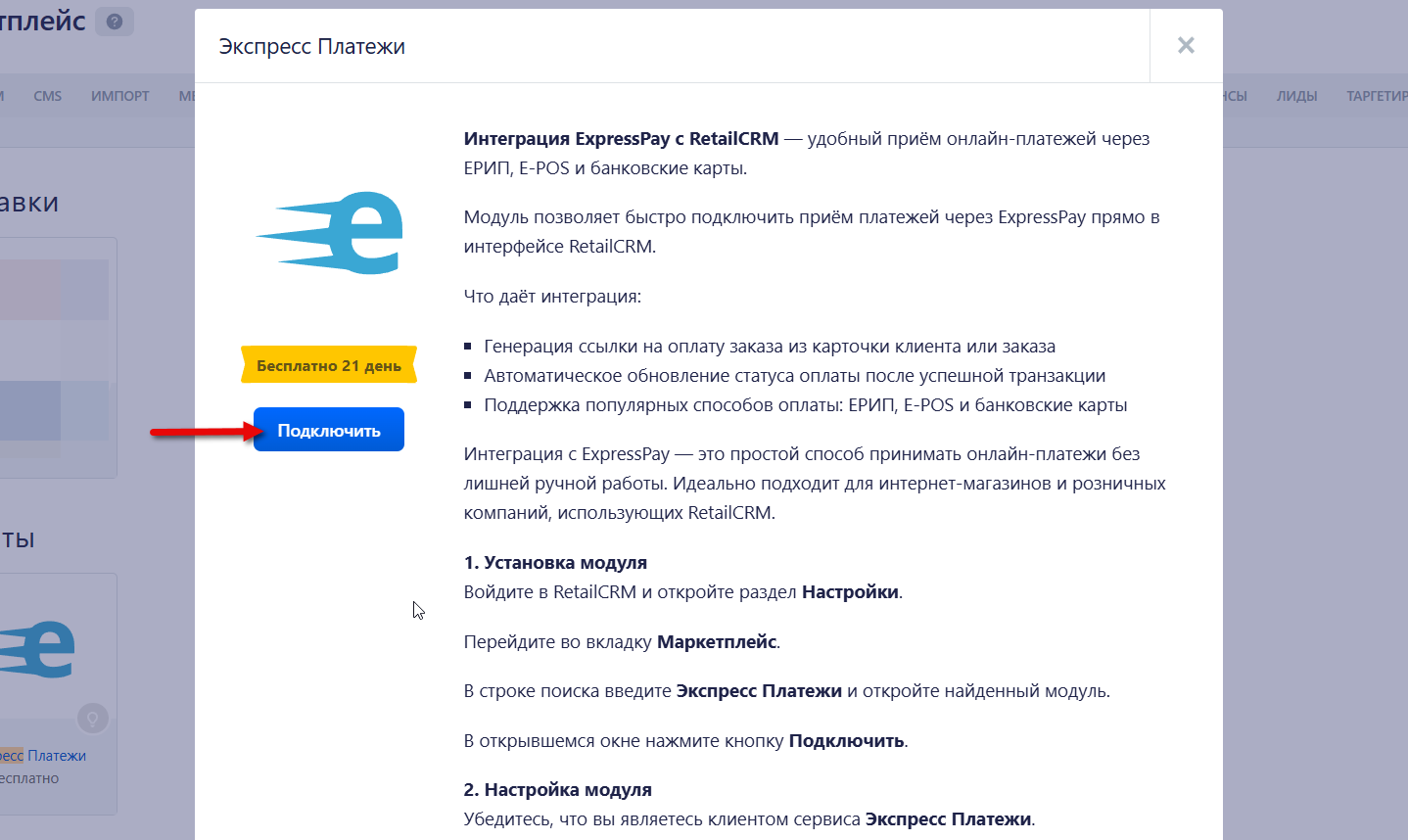
На следующей странице нажмите «Подключить»:
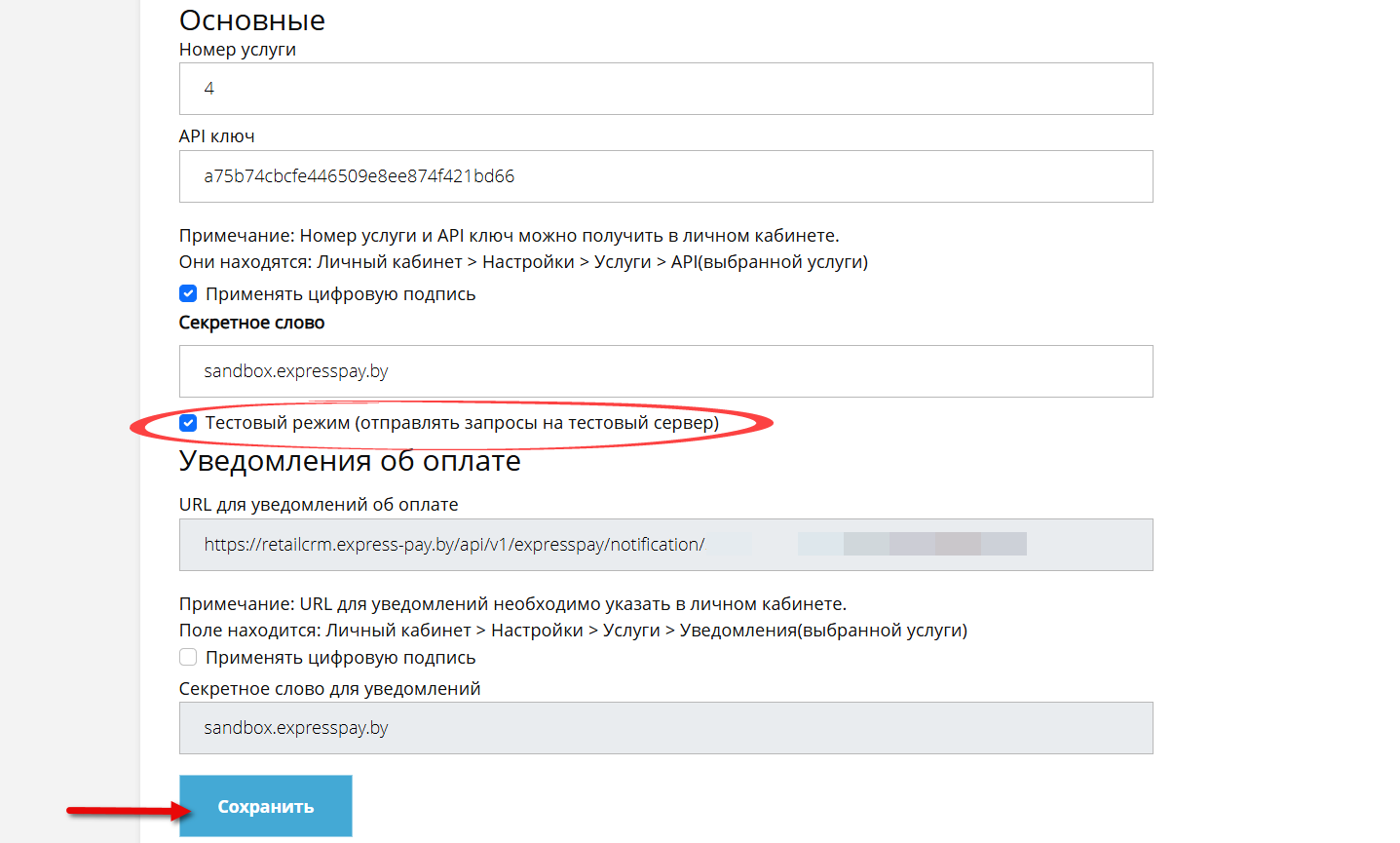
Если хотите опробовать приложение в тестовом режиме, активируйте эту функцию. Значения для полей «Номер услуги», «API-ключ», «Секретное слово» возьмите на тестовом стенде (тестовые данные для API). Сохраните настройку:
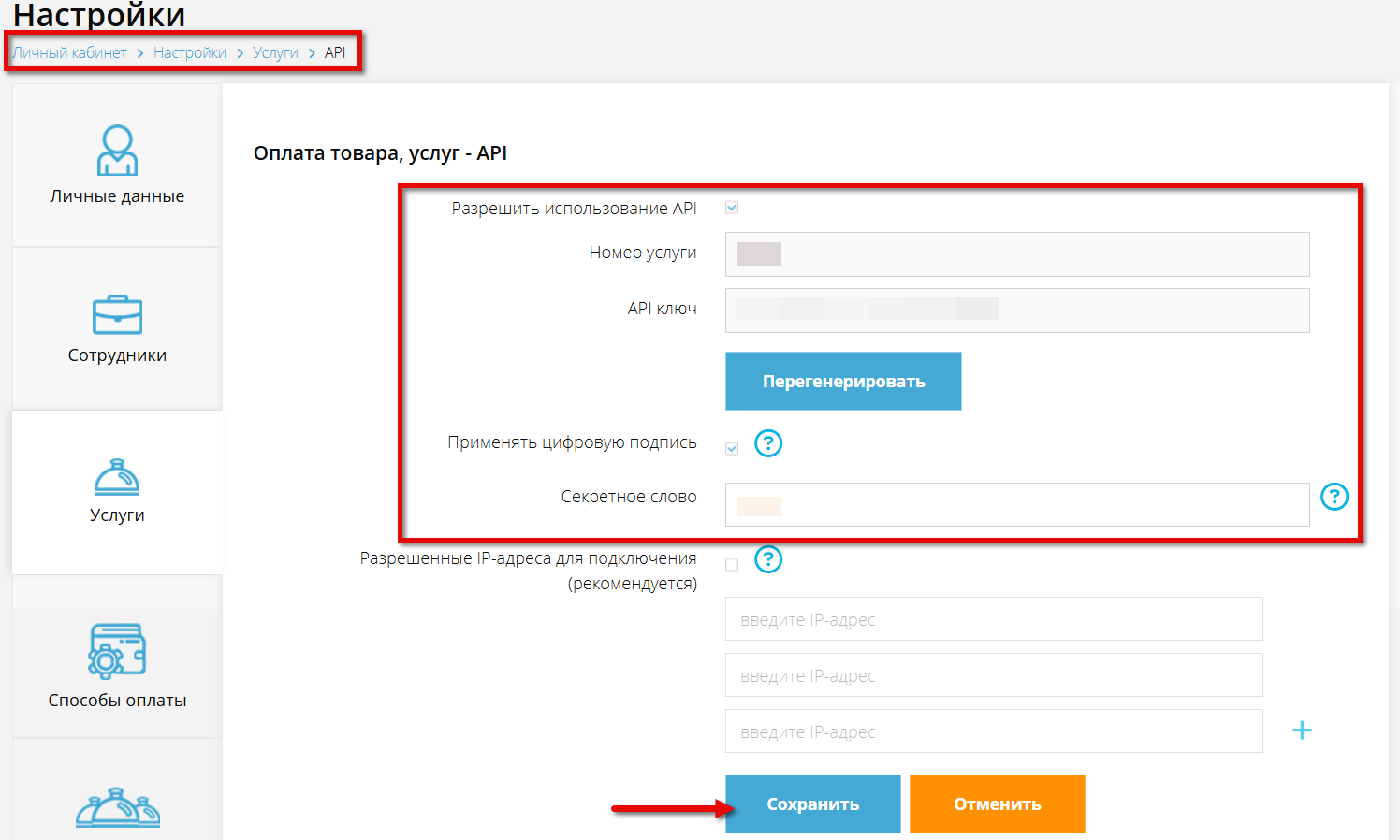
Если готовы принимать реальные платежи, не включайте тестовый режим. Значения для полей «Номер услуги», «API-ключ», «Секретное слово» (применение цифровой подписи повышает безопасность, слово можно придумать самому) берутся в личном кабинете ExpressPay => «Настройки» => «Услуги» => «API» (нужной услуги):
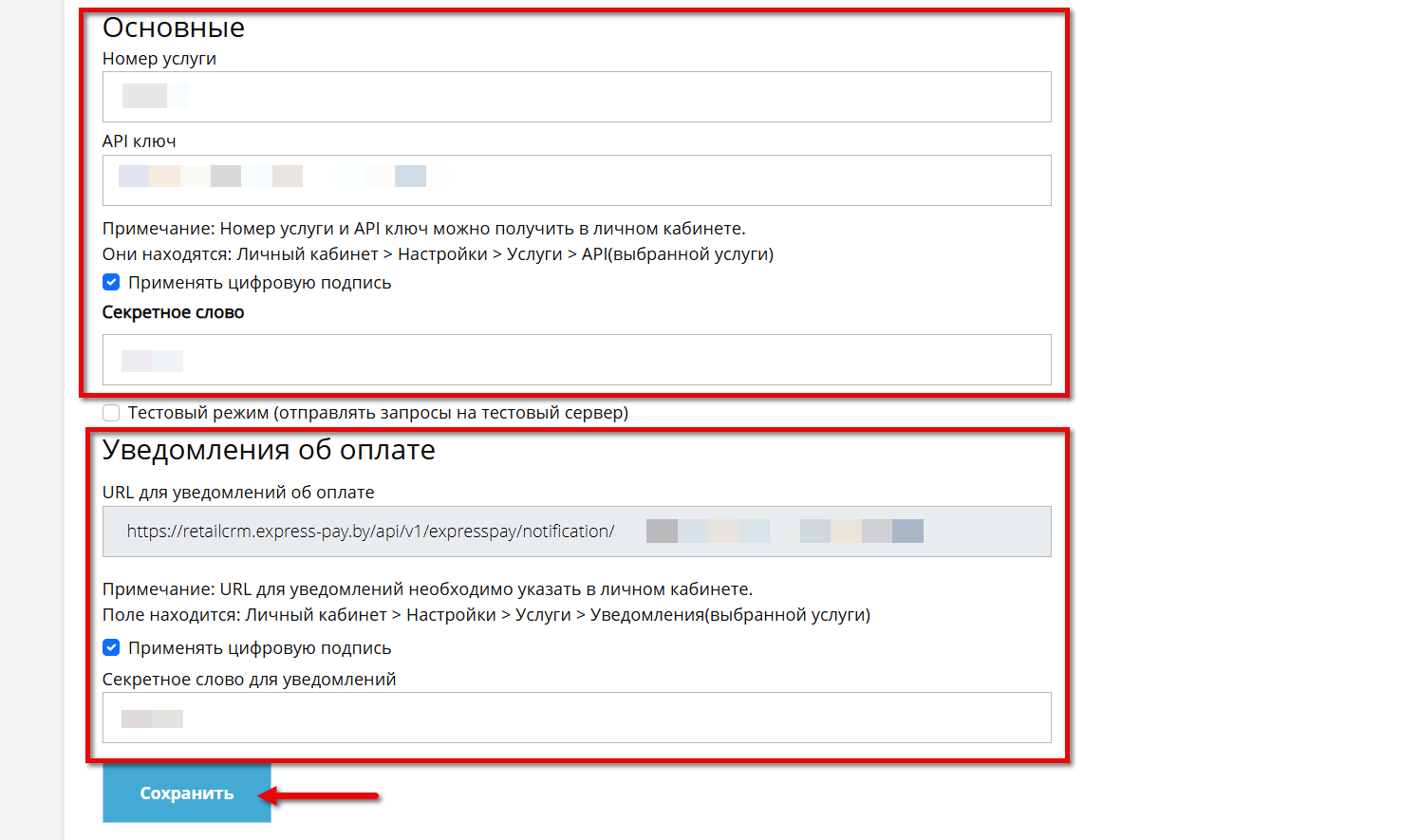
Вставьте значения в раздел «Основные» в настройках плагина на стороне RetailCRM. Здесь же для получения уведомлений о поступивших платежах скопируйте URL для уведомлений и секретное слово (также повышает безопасность, также его можно придумать самому или оно может совпадать с секретным словом для API). Сохраните данные:
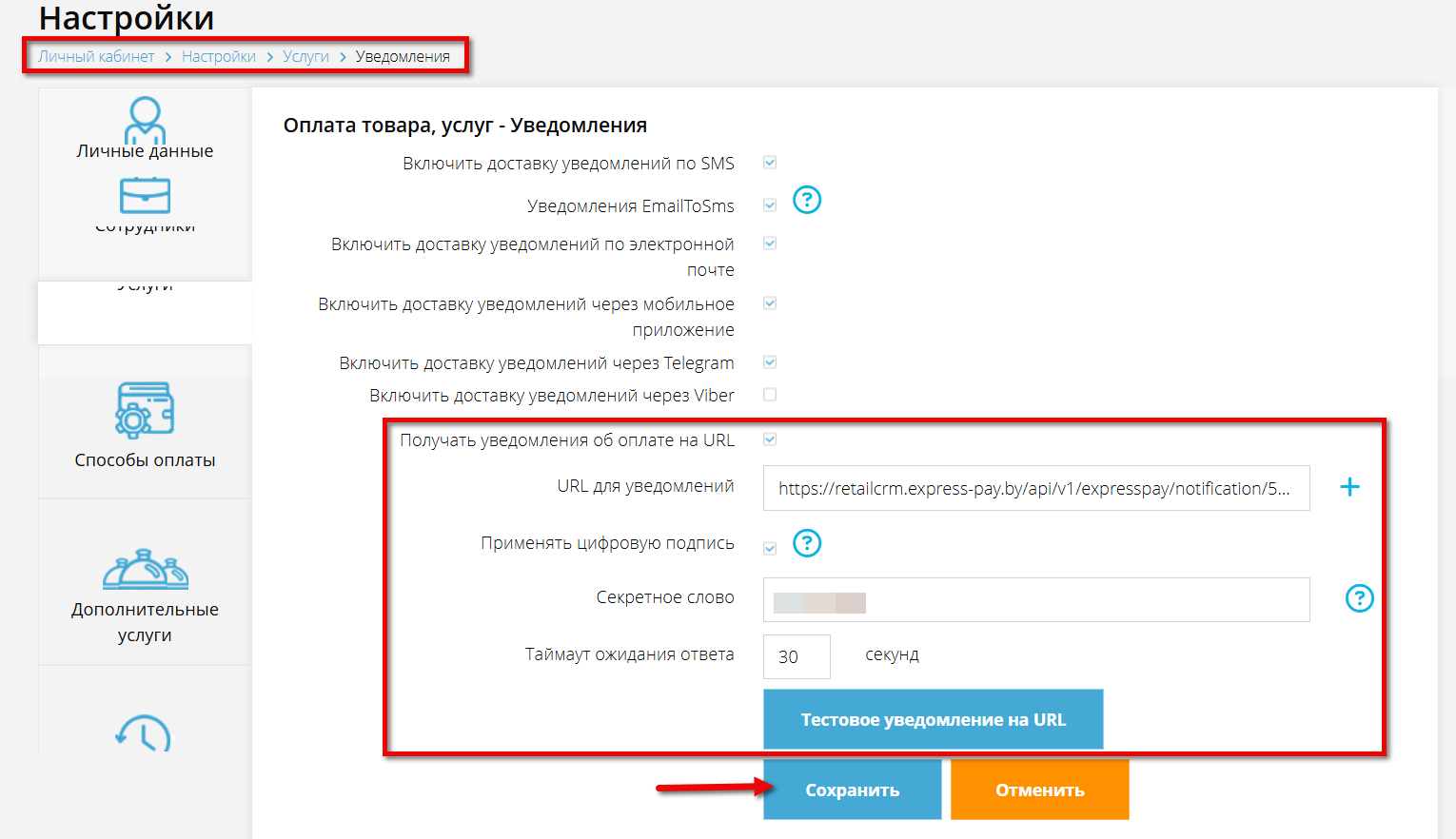
Вставьте эти данные в личном кабинете ExpressPay => «Настройки» => «Услуги» => «Уведомления» (нужной услуги). Активируйте получение уведомлений и применение подписи. Можно отправить тестовое уведомление для проверки. Сохраните настройку:
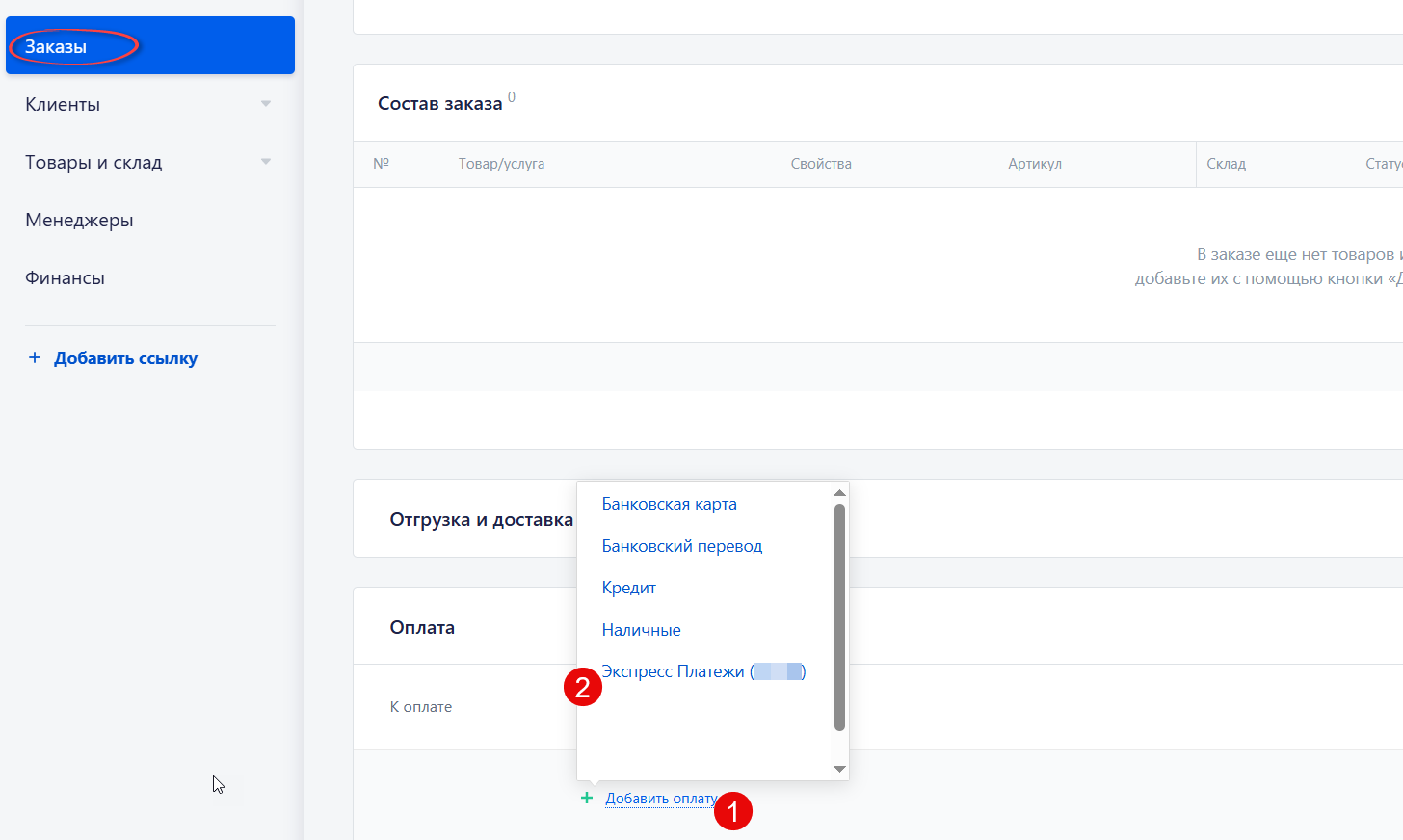
При создании заказа (или в уже существующем заказе) нажмите «Добавить оплату» и в выпадающем списке выберите «Экспресс Платежи». В скобках будет имя вашего магазина. Это значение берётся из этой же карточки заказа выше:
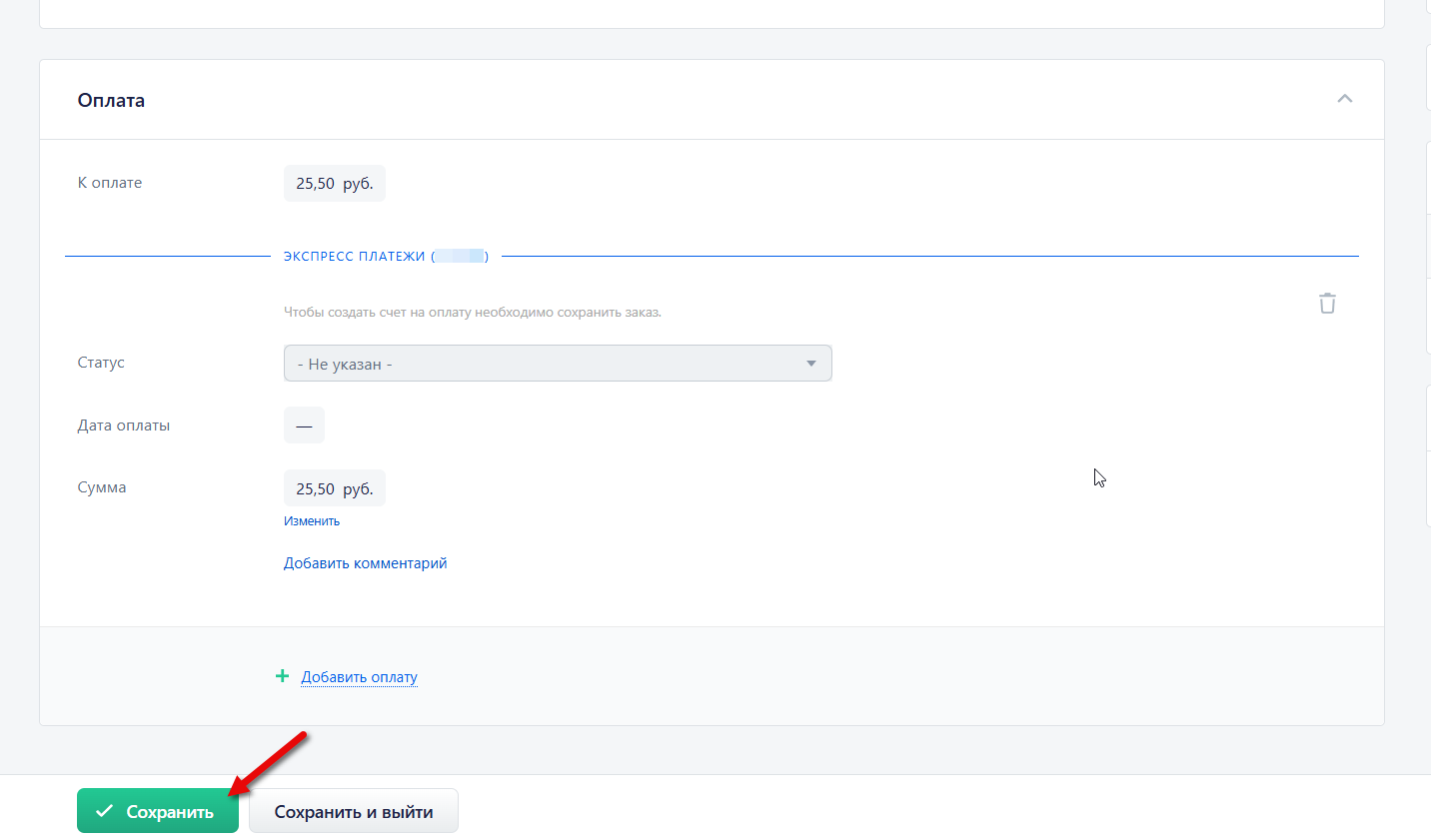
Нажмите «Сохранить»:
Далее – «Сгенерировать ссылку»:
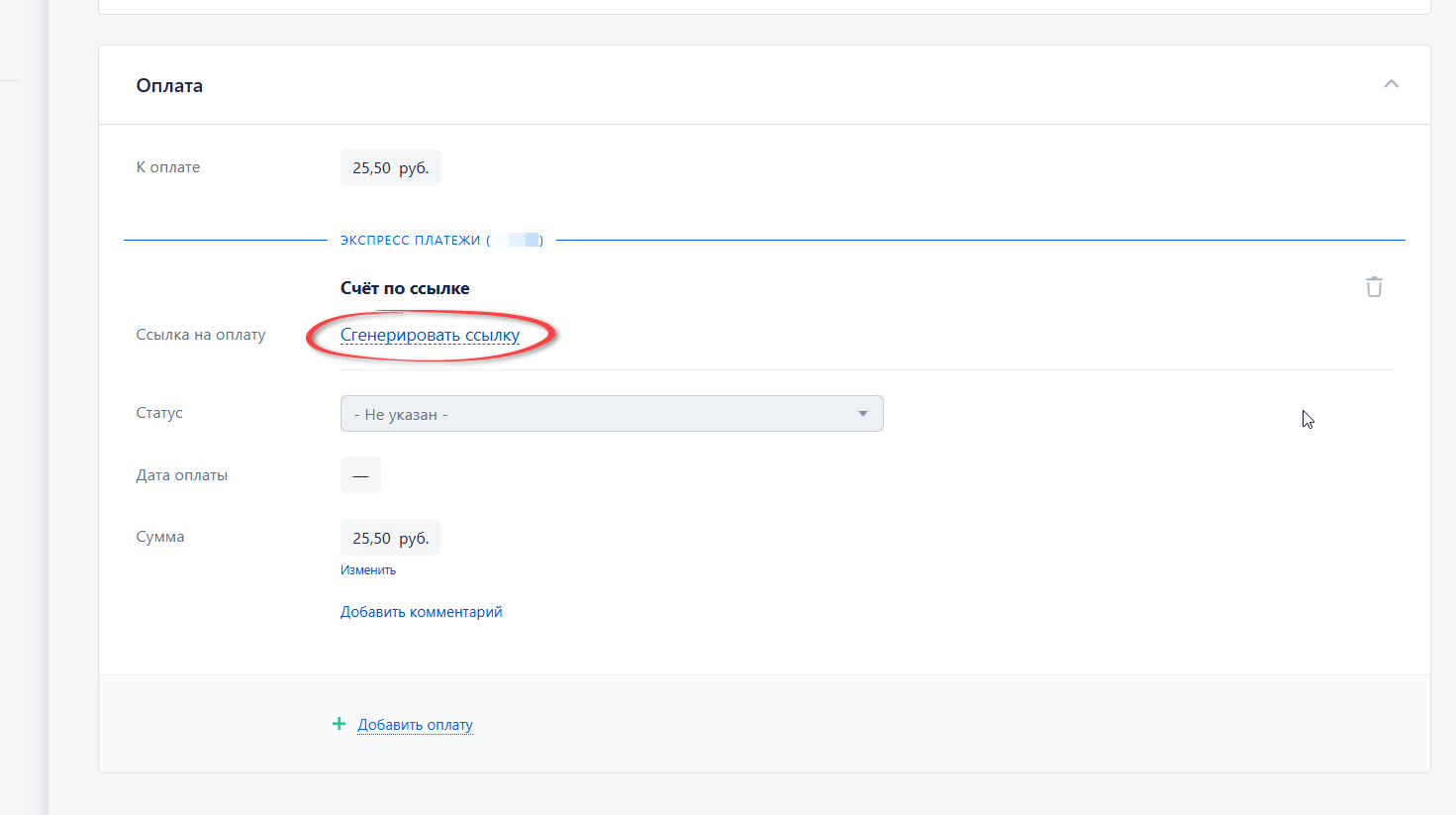
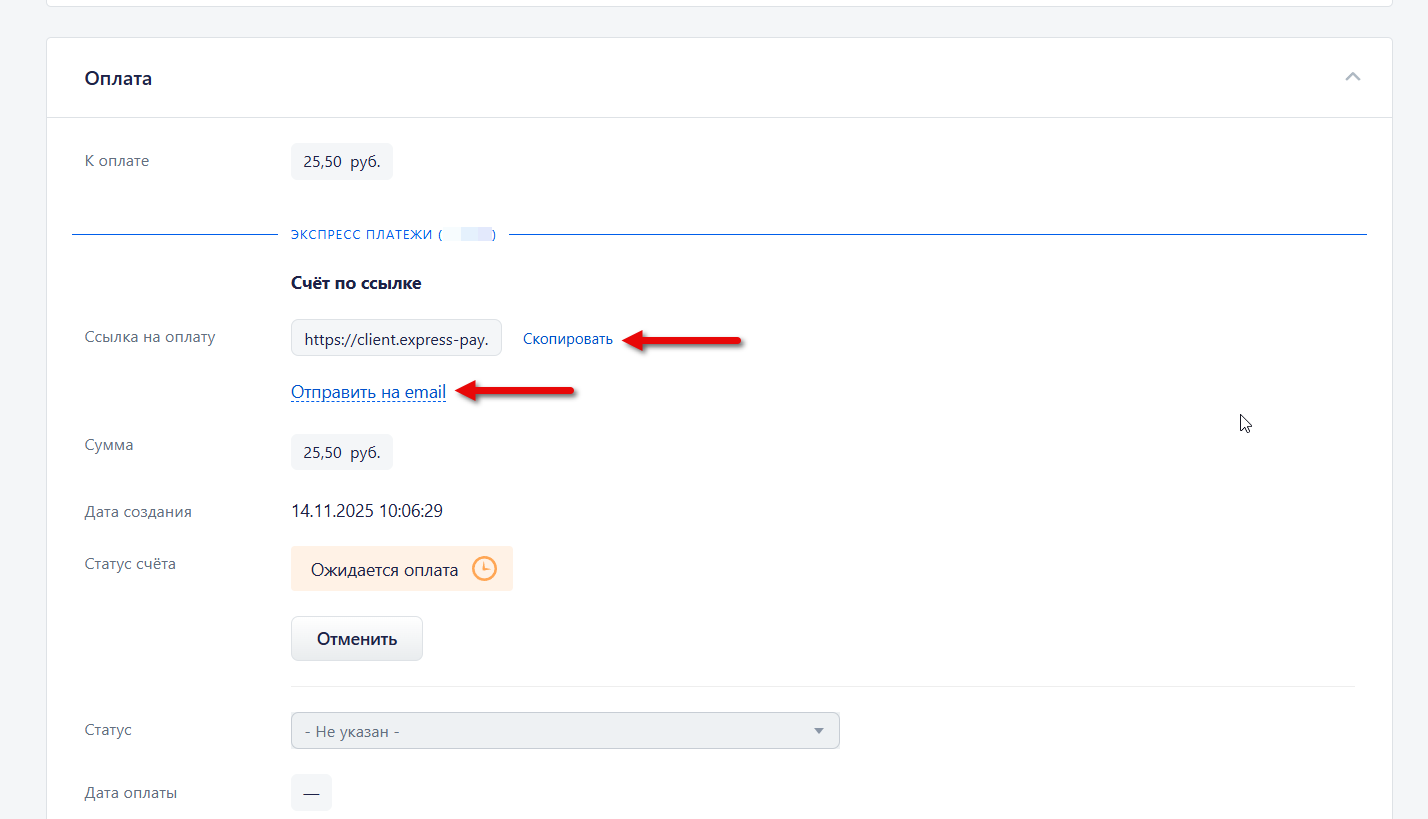
Теперь можно скопировать ссылку на счёт и отправить её клиенту любым удобным способом (в мессенджере, соцсетях и т.д.). И также можно отправить счёт на электронную почту, если адрес указан выше в карточке заказа: