
Отдел продаж
-
пн-пт — 9:00 - 18:00
сб, вс — выходной
Отдел по работе с клиентами
Перейти в вкладку «Администрирование» на сайте.
Перейти в раздел «Модули» => «Управление модулями»(Рисунок 1).

Рисунок 1 – раздел «Управление модулями»
Нажать кнопку «Загрузить и установить модуль» (Рисунок 2).

Рисунок 2 – кнопка «Загрузить и установить модуль»
Выбрать необходимый модуль (Рисунок 3).

Рисунок 3 – «Окно выбора модуля»
Нажать кнопку «Загрузить и установить».
Найти модуль в списке и если он не включен, то включить его.
Перейти в раздел «Администрирование» => «Способы оплаты»(Рисунок 4)

Рисунок 4 – раздел «Способы оплаты»
Нажать кнопку «Добавить способ оплаты» (Рисунок 5).

Рисунок 5 – кнопка «Добавить способ оплаты»
2.9 В качестве платежной системы выбрать «Экспресс Платежи: Интернет-эквайринг» для установки модуля оплаты через систему интернет-эквайринга(Рисунок 6), а также заполнить поле название.
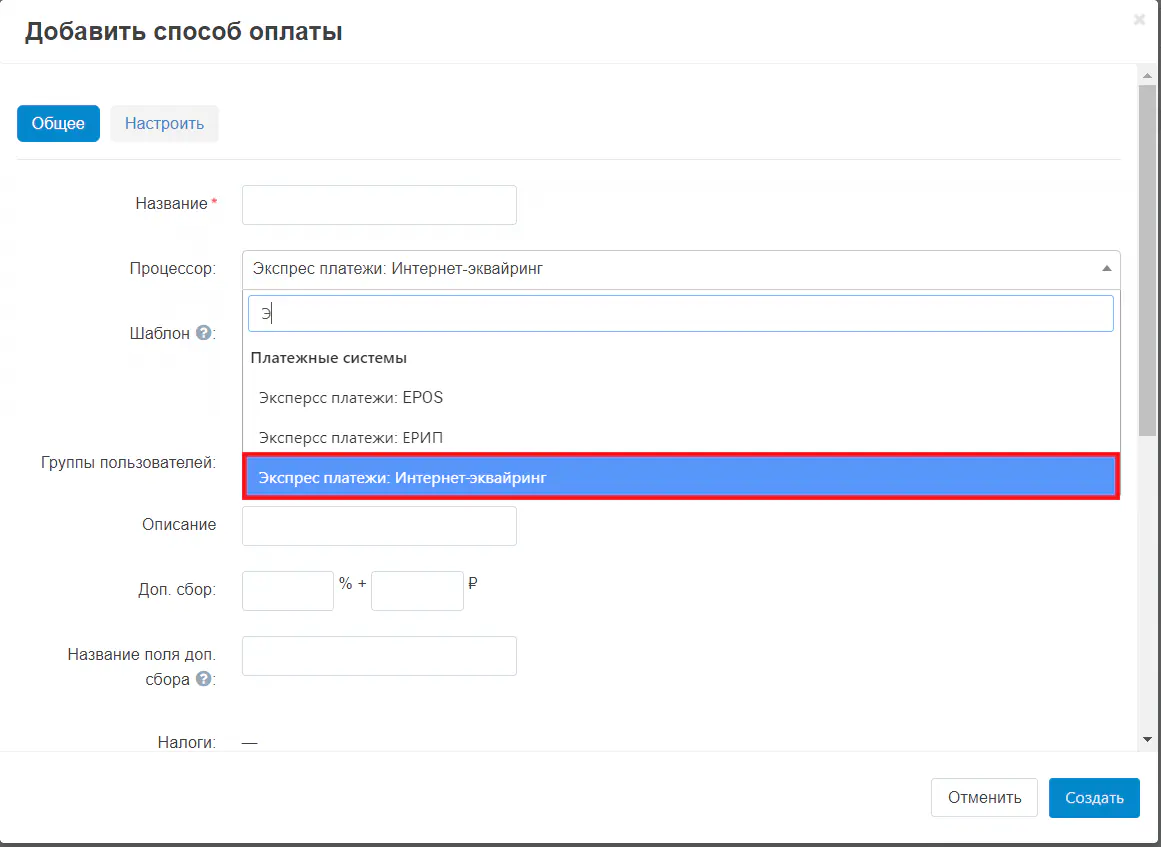
Рисунок 6 – добавление способа оплаты
Настраиваем способ оплаты:
Настройка модуля, для работы в тестовом режиме:
Из выпадающего списка выберите пункт «Тест».
В полях «API-ключ (токен) доступа к API» и «Номер услуги»введите значения, которые доступны по следующей ссылке.
Поле «Секретное слово для цифровой подписи» заполняется только в том случае, если был выбран API ключ с параметрами «Применять цифровую подпись» и «Секретное слово».
Оставшиеся поля можно оставить без изменений, поскольку на работу модуля в тестовом режиме они не влияют (Рисунок 7).
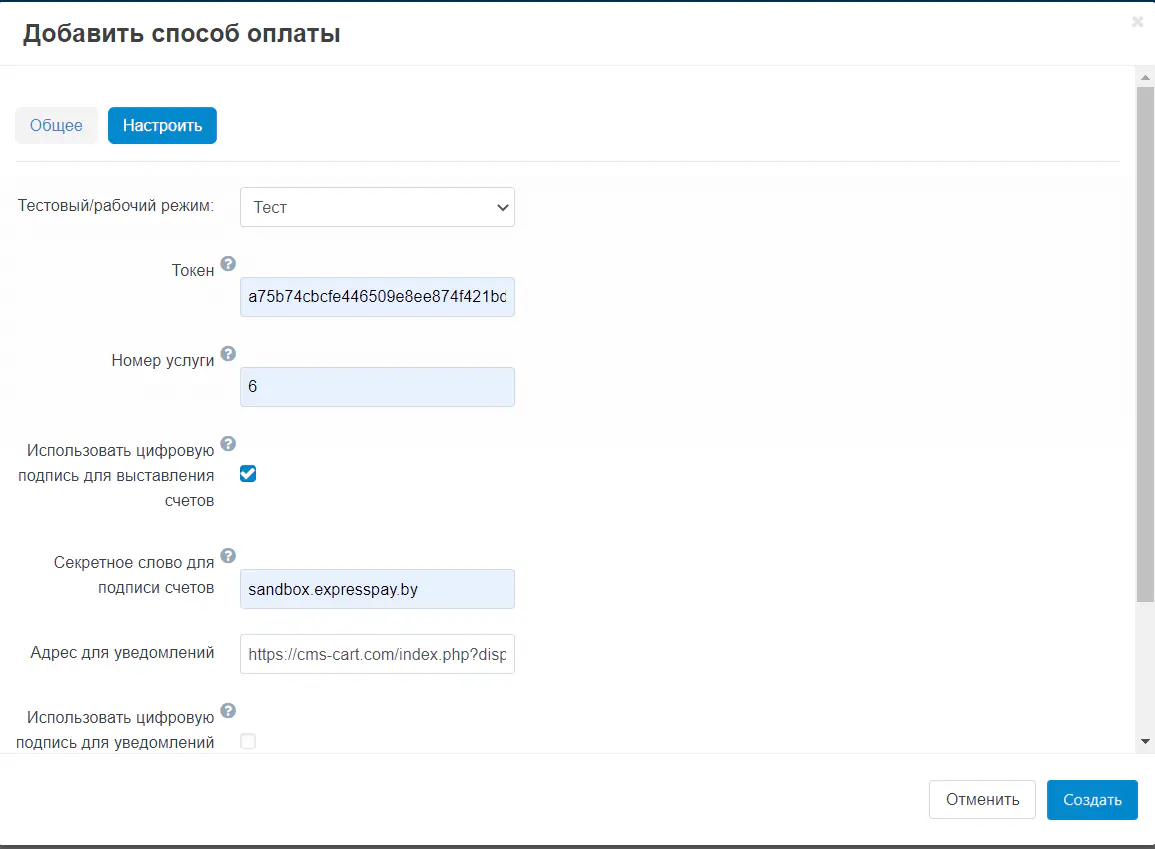
Рисунок 7 – настройка нового способа оплаты в тестовом режиме
Настройка модуля, для работы:
Из выпадающего списка выберите пункт «Рабочий».
Поля «API-ключ (токен) доступа к API» и «Номер услуги» заполнить значениями, которые указаны в Личном кабинете сервиса «Экспресс Платежи» в разделе «Настройка» -> «Услуги» -> «API» (Рисунок 8, Рисунок 9)

Рисунок 8 – раздел «API» в настройках услуг в личном кабинете сервиса «Экспресс Платежи»

Рисунок 9 – значение для заполнения полей «API-ключ (токен) доступа к API» и «Номер услуги в сервисе «Экспресс Платежи»
В разделе «Настройка» -> «Услуги» -> «API» личного кабинета сервиса «Экспресс Платежи» включите опцию «Применять цифровую подпись» и укажите значения в поле «Секретное слово». Значение из поля «Секретное слово» также следует указать в поле «Секретное слово для цифровой подписи» настройки приложения на вашем сайте.
Значение из поля «Адрес для получения уведомлений» необходимо скопировать в личный кабинет сервиса «Экспресс Платежи» в раздел «Настройка» -> «Услуги» -> «Уведомления» (Рисунок 10). Значение необходимо поместить в поле «URL для уведомлений», предварительно включив опцию «Получать уведомления об оплате на URL» (Рисунок 11). Данная опция позволяет автоматически изменять статус заказа после оплаты.

Рисунок 10 – раздел «Уведомления» в настройках услуг в личном кабинете сервиса «Экспресс Платежи»

Рисунок 11 – включение уведомлений об оплате на сайт
Поля «Использовать цифровую подпись при получении уведомлений» и «Секретное слово для цифровой подписи уведомлений» используются для формирования цифровой подписи. Формирование цифровой подписи для передаваемых данных обеспечивает целостность информации и гарантирует, что передаваемые данные не были изменены посторонними лицами в процессе передачи.
При включении данной опции, значения в полях «Секретное слово для полученных уведомлений» в настройках приложения и «Секретное слово» в личном кабинете сервиса «Экспресс Платежи» в разделе «Настройка» -> «Услуги» -> «Уведомления» должны быть одинаковыми.
После настройки модуля нажмите кнопку «Создать».
