PrestaShop 9.x — современная CMS-платформа для создания интернет-магазинов с широкими возможностями управления товарами, заказами и клиентами, а также гибкой настройкой под задачи малого и среднего бизнеса. Интеграция с сервисом ExpressPay позволяет принимать оплату через ЕРИП, автоматически формировать и отправлять счета, а также получать и отслеживать статусы транзакций в админ-панели. Готовый модуль позволяет подключить сервис без необходимости разрабатывать решение самостоятельно.
Установка модуля
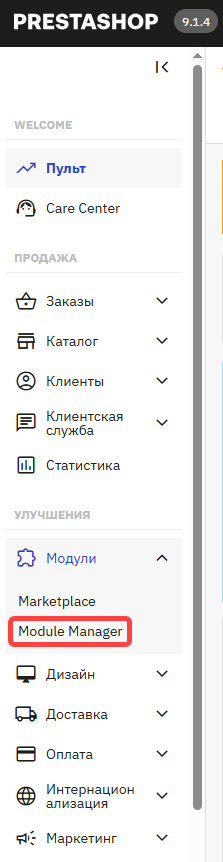
1. В админ-панели PrestaShop перейдите в «Администрирование» → «Модули» → «Module Manager».
2. Нажмите «Загрузить модуль».
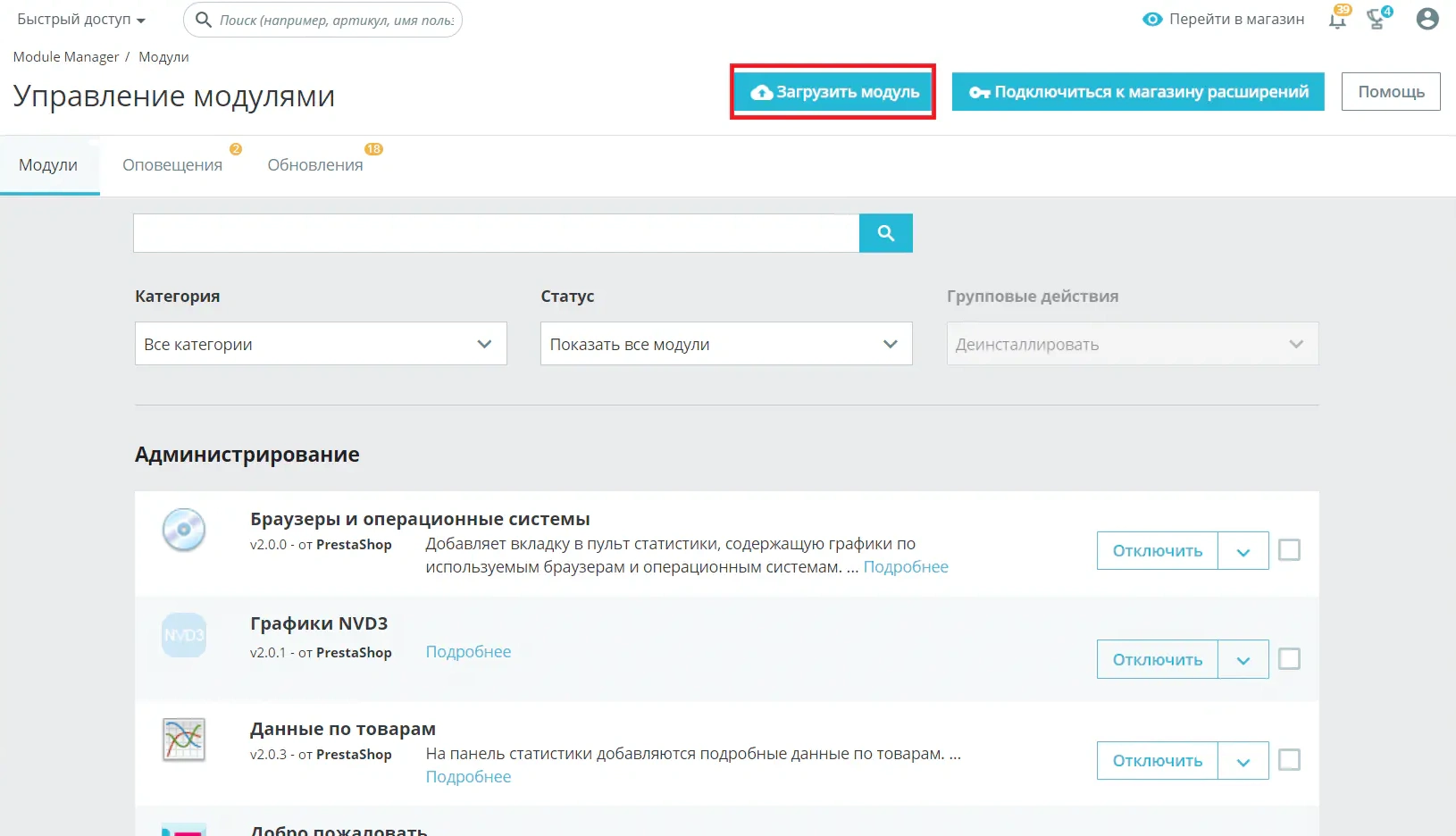
3. Выберите скачанный ZIP-архив модуля и загрузите его в PrestaShop.
Настройка модуля
1. На странице управления модулями найдите нужный модуль и нажмите кнопку «Настроить» напротив него.

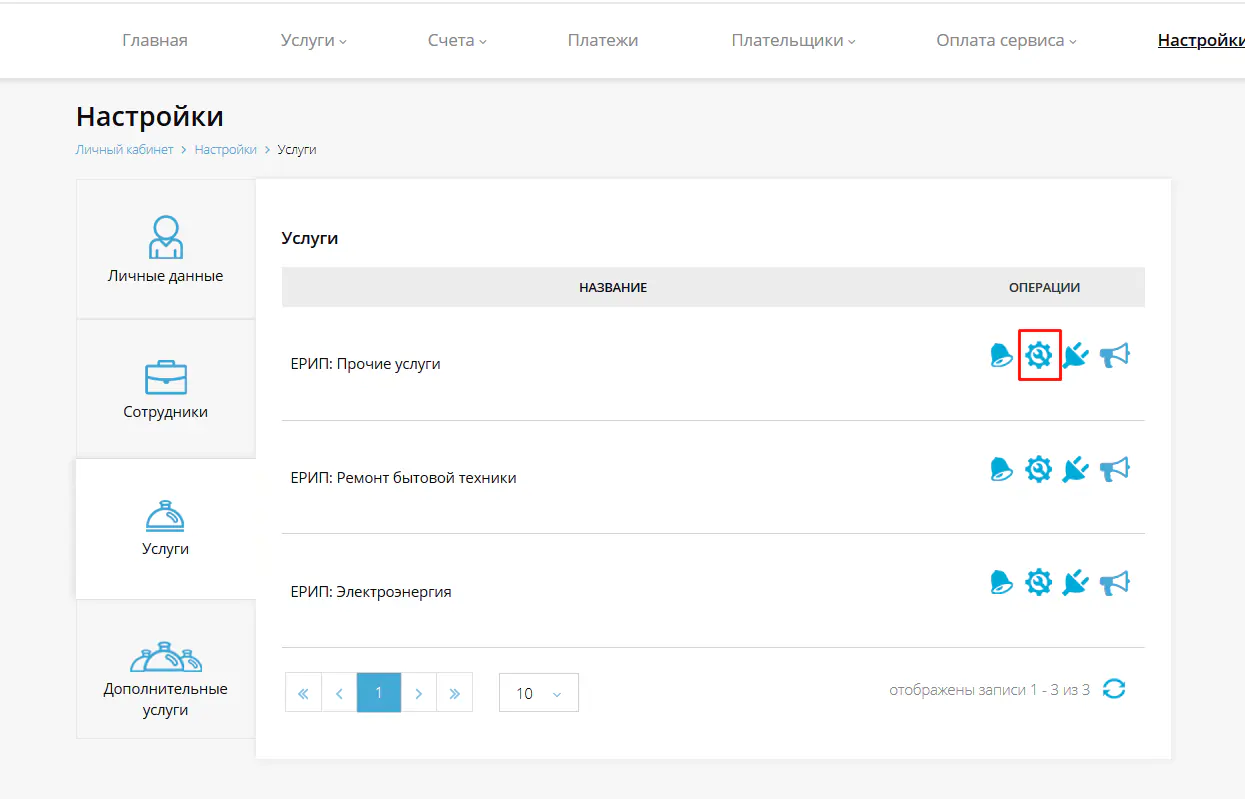
2. Скопируйте значение API ключа из личного кабинета ExpressPay в разделе «Настройка» → «Услуги» → «API».
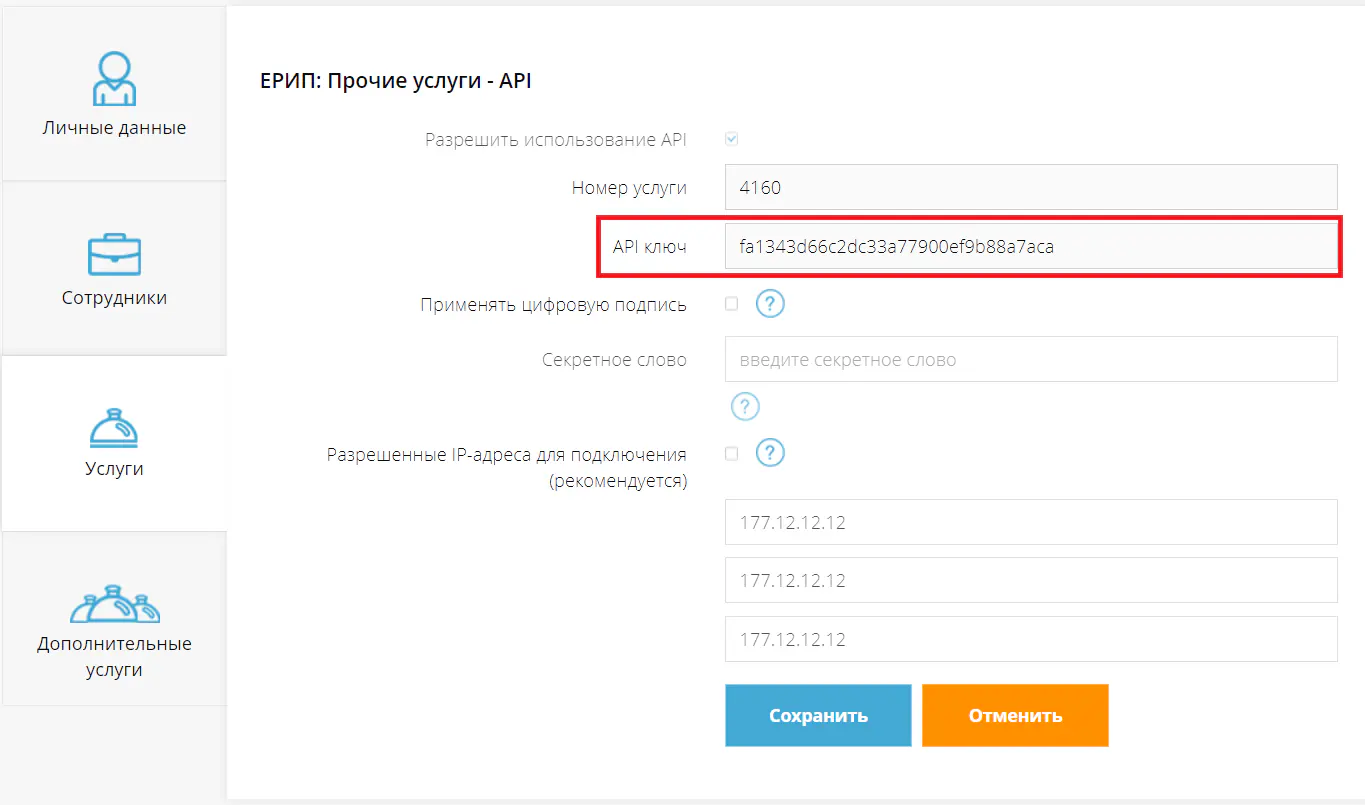
3. Вставьте его в поле «Токен» модуля.
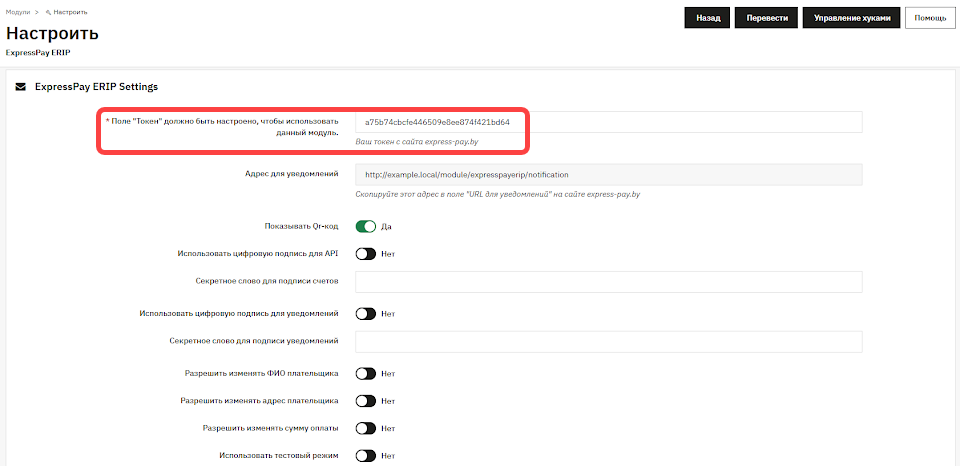
4. Скопируйте значение из поля «Адрес для уведомлений» модуля.
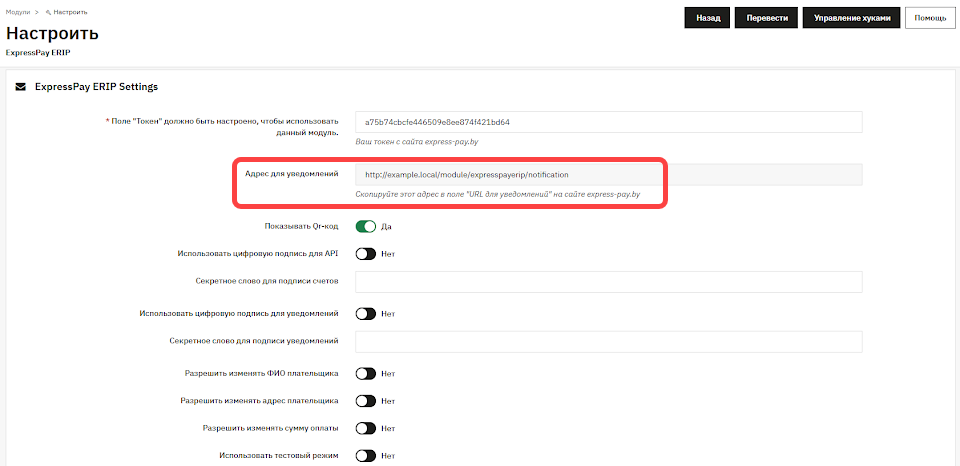
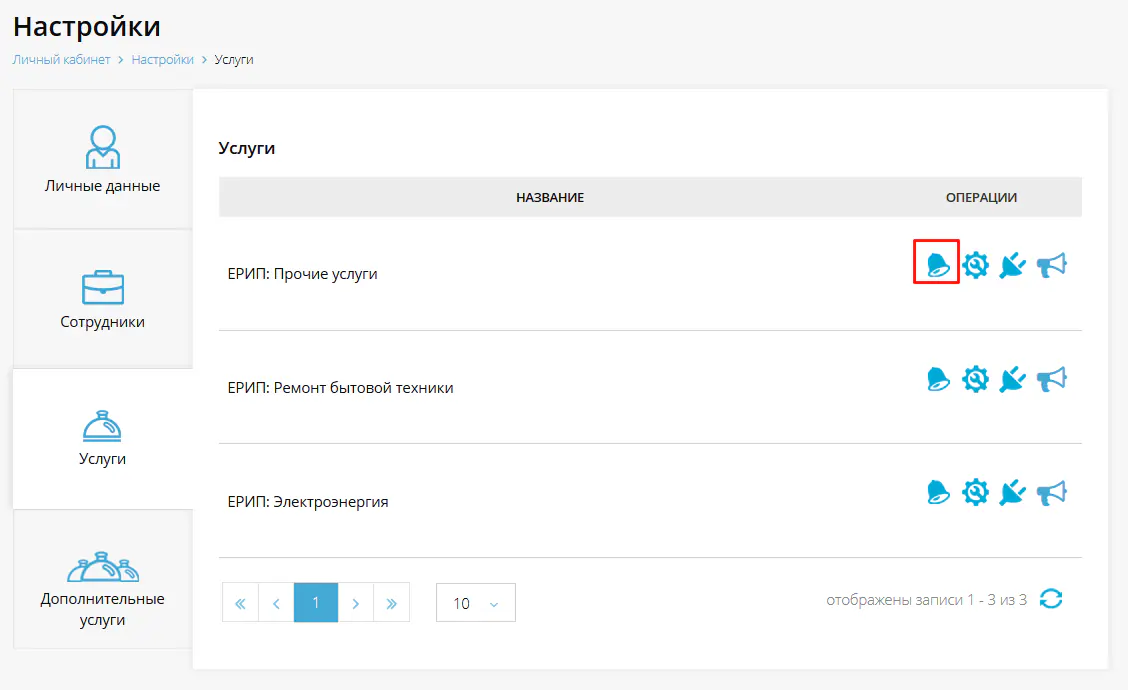
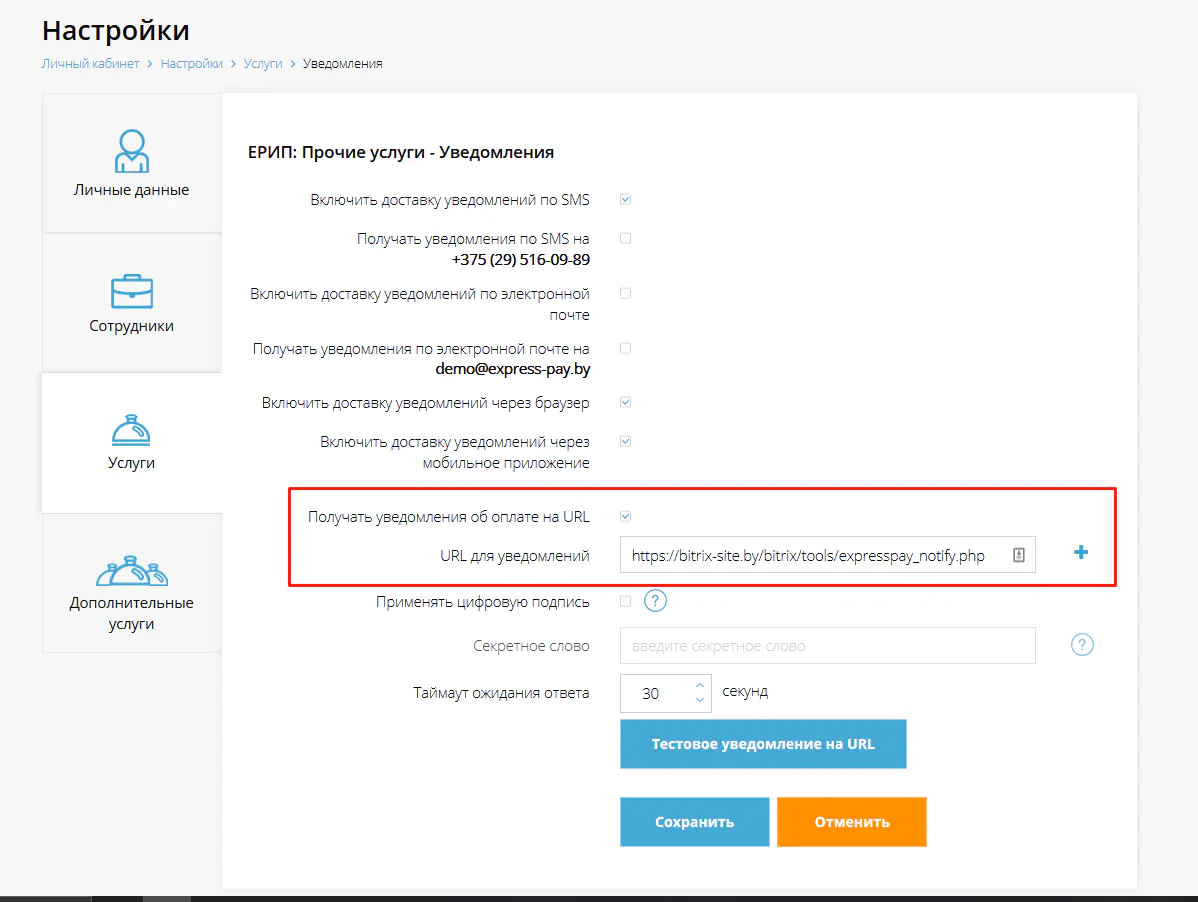
5. Укажите его в личном кабинете ExpressPay в разделе «Настройка» → «Услуги» → «Уведомления». Там же включите опцию «Получать уведомления об оплате на URL».
Дополнительные настройки
- «Показывать Qr-код» — отображает QR-код для оплаты в мобильных приложениях банков через ЕРИП.
- «Использовать цифровую подпись для API» — включает формирование цифровой подписи для запросов.
Для настройки укажите значение в поле «Секретное слово» в личном кабинете ExpressPay в разделе «Настройка» → «Услуги» → «API». Это же значение укажите в поле «Секретное слово для подписи счетов» в настройках платежной системы PrestaShop.
- «Использовать цифровую подпись для уведомлений» — включает проверку цифровой подписи уведомлений.
Укажите одинаковые значения в поле «Секретное слово для подписи уведомлений» в настройках платежной системы PrestaShop и в поле «Секретное слово» в личном кабинете ExpressPay в разделе «Настройка» → «Услуги» → «Уведомления».
Скопируйте значение из поля «Адрес для получения уведомлений» в личный кабинет сервиса ExpressPay.
- «Разрешить изменять ФИО плательщика» — позволяет плательщику изменить ФИО при оплате в дереве ЕРИП.
- «Разрешить изменять адрес плательщика» — позволяет плательщику изменять адрес при оплате заказа в дереве ЕРИП.
- «Разрешить изменять сумму оплаты» — позволяет плательщику изменять сумму при оплате заказа в дереве ЕРИП.
- «Путь к ЕРИП» — указывает путь по ветке ЕРИП, который отображается плательщику при оплате.
- «Сообщение при успешном заказе» — сообщение, которое отображается плательщику при выводе информации о заказе.
Настройка модуля для работы в тестовом режиме
- Включите опцию «Использовать тестовый режим».
- Укажите «Адрес тестового API» — базовый URL Sandbox API, который используется в тестовом режиме.

