

Плагин ЕРИП для WooCommerce 4.x


Модуль «Экспресс Платежи: ЕРИП» позволяет:
- Автоматически выставлять счета на основании заказов покупателей
- Отображать QR-код и информацию для оплаты
- Отправлять покупателю уведомление о выставленном счёте по электронной почте и SMS
- Получать уведомления об успешных платежах
- Автоматически обновлять статусы заказов и просматривать информацию о платежах в административной панели WooCommerce и личном кабинете ExpressPay
Как работает оплата через ЕРИП в WooCommerce
Шаг 1. Покупатель оформляет заказ
Покупатель добавляет товар в корзину, заполняет контактные данные и платёжный адрес, выбирает способ оплаты через ЕРИП и оформляет заказ.
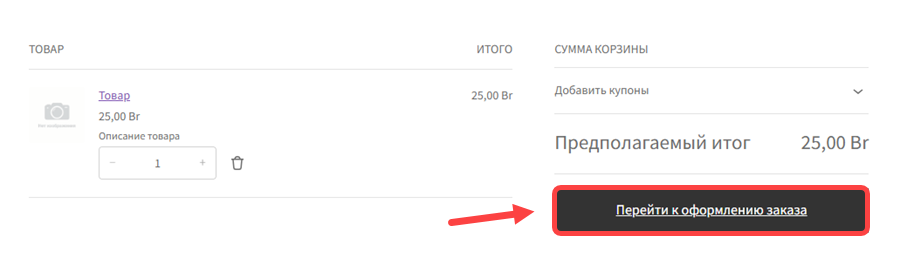
Шаг 2. Формируется счёт на оплату
После оформления заказа формируется счёт в ЕРИП. Покупатель получает уведомление о его выставлении по SMS или электронной почте.

Шаг 3. Покупатель оплачивает заказ
Покупатель переходит по ссылке на платёжную страницу и оплачивает заказ через ЕРИП — например, в мобильном или интернет-банкинге. Для перехода к оплате также можно использовать QR-код.
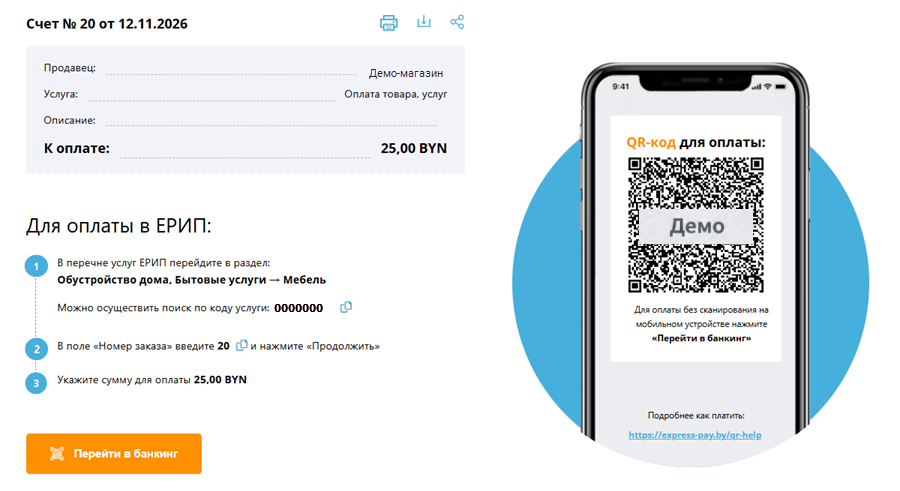
По ссылке открывается расширенный счёт, где можно заплатить банковской картой. Картой через ЕРИП платят только покупатели из Беларуси. Чтобы принимать оплату от зарубежных покупателей, подключите услугу «Интернет-эквайринг».
Шаг 4. Магазин получает информацию об оплате
После успешной оплаты ExpressPay отправляет информацию о платеже в WooCommerce. Плагин автоматически обновляет статус заказа в соответствии с заданными настройками. Продавец получает уведомление об оплате по выбранным каналам: email, SMS, Telegram и другим.
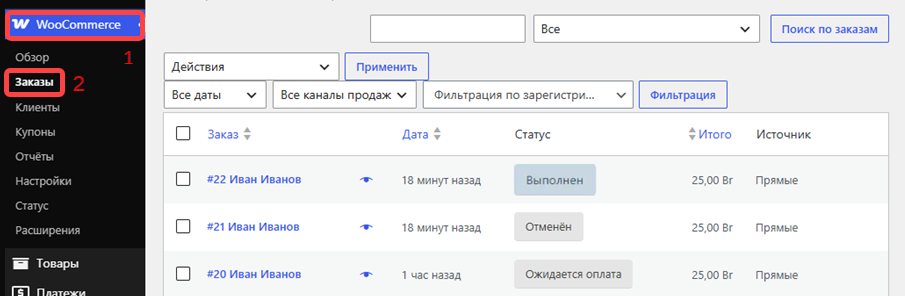
Продавец также может просмотреть информацию о платежах в административной панели WooCommerce в разделе «Заказы».
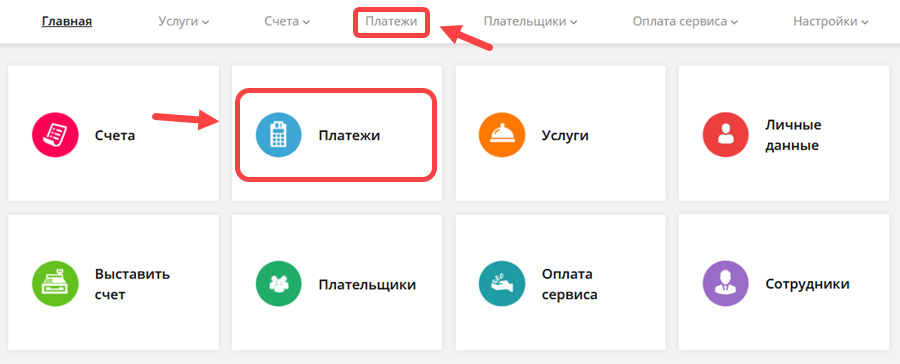
И в личном кабинете ExpressPay в разделе «Платежи».
Что потребуется для подключения
- WordPress версии 4.0 или выше (совместимость проверена до версии 6.9.12)
- PHP версии 5.4 или выше
- Установленный и настроенный WooCommerce
- Права администратора WordPress для установки и настройки плагинов
- Договор с ExpressPay и подключённая услуга ЕРИП
- Доступ к личному кабинету ExpressPay и настройкам услуги
Установка плагина
Плагин можно установить двумя способами: из каталога WordPress или вручную из ZIP-архива.
Из каталога WordPress
Шаг 1. Откройте каталог плагинов
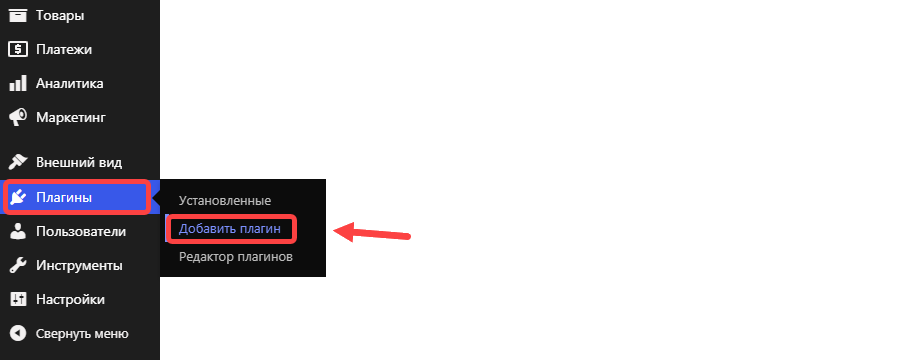
В административной панели WordPress откройте «Плагины» → «Добавить плагин».
Шаг 2. Найдите и установите модуль ЕРИП
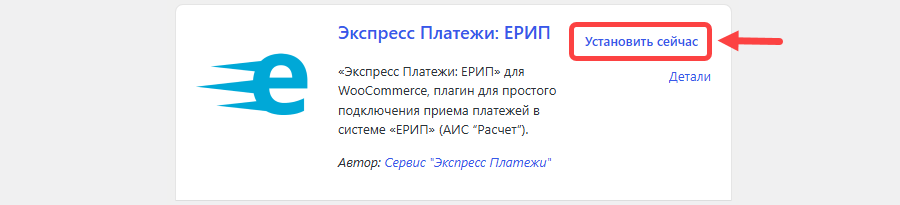
Найдите через поиск плагин «Экспресс Платежи: ЕРИП» и нажмите «Установить сейчас».
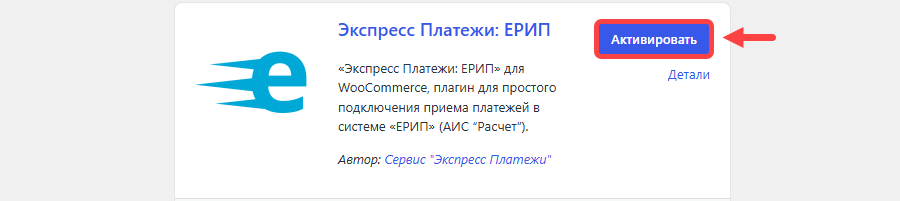
Нажмите «Активировать».
Из ZIP-архива
Шаг 1. Скачайте плагин
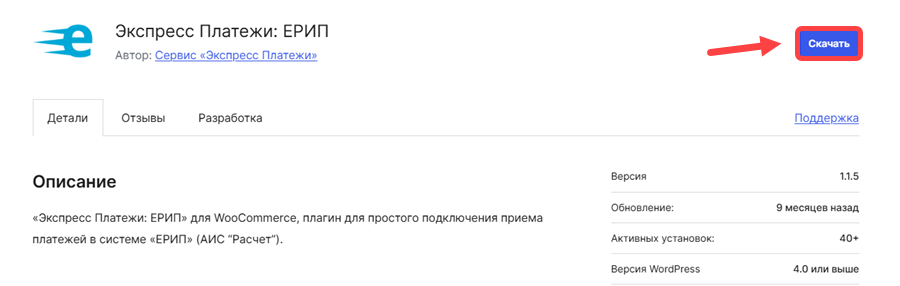
Скачайте плагин «Экспресс Платежи: ЕРИП» с официального сайта WordPress. Распаковывать архив не нужно.
Шаг 2. Загрузите плагин в WordPress
В административной панели WordPress откройте «Плагины» → «Добавить плагин».
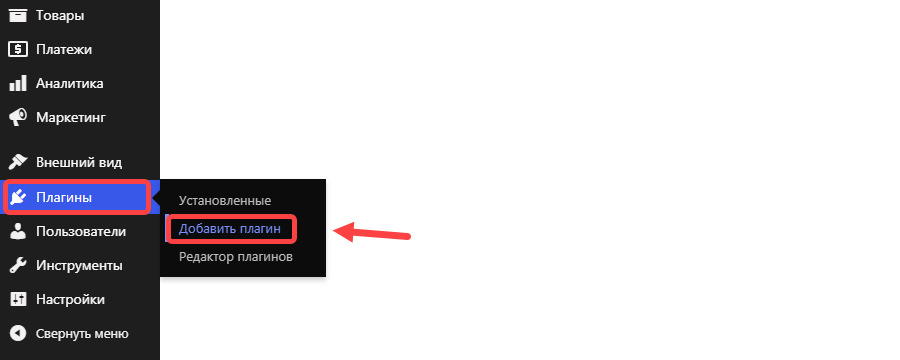
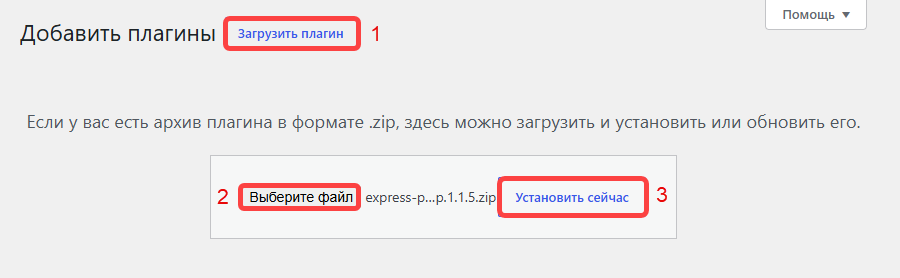
Нажмите «Загрузить плагин», выберите скачанный ZIP-архив и нажмите кнопку «Установить сейчас».
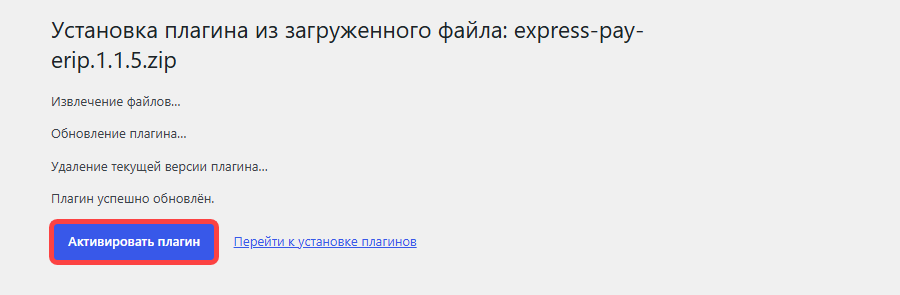
После установки нажмите «Активировать плагин».
Настройка плагина
В административной панели WordPress откройте «WooCommerce» → «Настройки» → «Платежи».
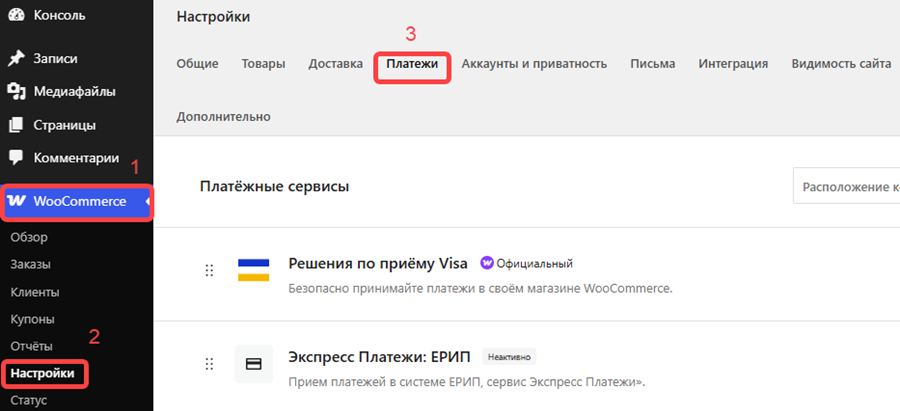
В строке «Экспресс Платежи: ЕРИП» нажмите «Включить», затем «Править».
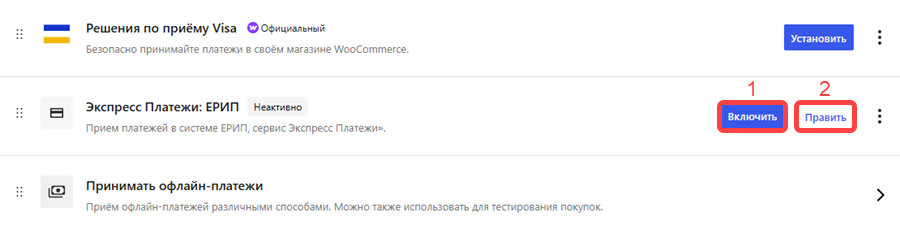
Настройка тестового режима
В тестовом режиме запросы на выставление счетов направляются в тестовую среду ExpressPay. Такие счета не попадают в ЕРИП. Режим предназначен для проверки интеграции без проведения реальных платежей.
Шаг 1. Включите тестовый режим
На странице настроек плагина поставьте галочку напротив опции «Использовать тестовый режим».

Шаг 2. Укажите тестовые реквизиты
В полях «Токен» и «Номер услуги» введите значения, которые доступны в документации по API.

Поле «Секретное слово для подписи счетов» заполняйте, если выбрали тестовый токен с цифровой подписью — тогда вставьте секретное слово из той же строки документации. Остальные поля для теста можно оставить без изменений.
Шаг 3. Сохраните настройки
Нажмите кнопку «Сохранить изменения».

Шаг 4. Проверьте создание тестового счёта
Откройте интернет-магазин как покупатель, добавьте товар в корзину и оформите заказ, выбрав ЕРИП.
Проверьте, что:
- Заказ создан в WooCommerce.
- Модуль успешно сформировал тестовый счёт.
- Покупателю отображается информация для оплаты.
- В административной панели отсутствует ошибка выставления счёта.
Обратите внимание: успешное создание тестового счёта не означает получение реальных денежных средств. Перед запуском необходимо отдельно проверить работу интеграции в основном режиме.
Чтобы перейти к реальным платежам, снимите галочку «Использовать тестовый режим» и выполните шаги ниже.
Настройка основного режима
Шаг 1. Настройте данные для выставления счетов
В личном кабинете ExpressPay откройте «Настройки» → «Услуги».

Напротив нужной услуги выберите «API».

Отметьте «Разрешить использование API» и «Применять цифровую подпись». Задайте секретное слово и сохраните изменения.
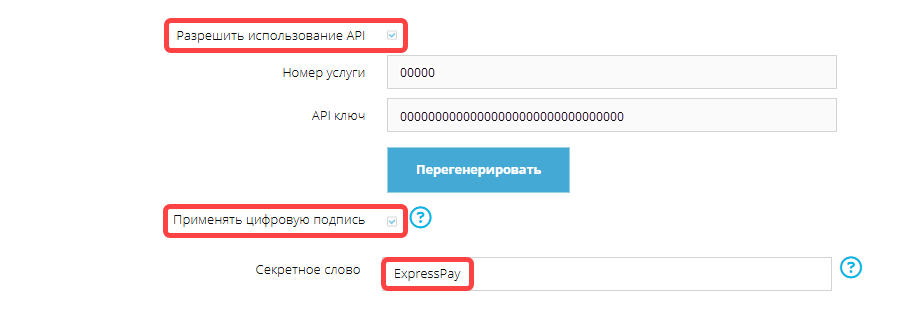
Скопируйте значения полей «Номер услуги», «API ключ» и «Секретное слово».

Вставьте значения в настройки плагина в WooCommerce. К номеру услуги добавьте дефис и её порядковый номер (-1, -2, и т. д.).

| Личный кабинет ExpressPay | Настройки плагина в WooCommerce |
|---|---|
| Номер услуги | Номер услуги |
| API-ключ | Токен |
| Секретное слово | Секретное слово для подписи счетов |
Шаг 2. Подключите уведомления покупателю
В настройках плагина в WooCommerce отметьте, как покупатель будет оповещён о выставленном счёте: по email, SMS или обоими способами.

Шаг 3. Подключите уведомления продавцу
Эти уведомления позволяют ExpressPay передавать информацию об оплате в WooCommerce. На основании полученных данных плагин автоматически обновляет статус заказа.
В настройках плагина скопируйте значение поля «Адрес для уведомлений».

В личном кабинете ExpressPay откройте «Настройки» → «Услуги».

Напротив нужной услуги выберите «Уведомления».

Вставьте скопированный адрес в поле «URL для уведомлений».

Отметьте опции «Получать уведомления об оплате на URL» и «Применять цифровую подпись».

Задайте секретное слово для уведомлений и сохраните настройки. Оно может совпадать со словом для подписи счетов.

В настройках плагина в WooCommerce отметьте «Использовать цифровую подпись для уведомлений» и вставьте скопированное секретное слово в поле «Секретное слово для подписи уведомлений».

В разделе «Уведомления» личного кабинета выберите, куда вам будут приходить уведомления об оплате (электронная почта, SMS, Telegram и др.). Сохраните изменения.
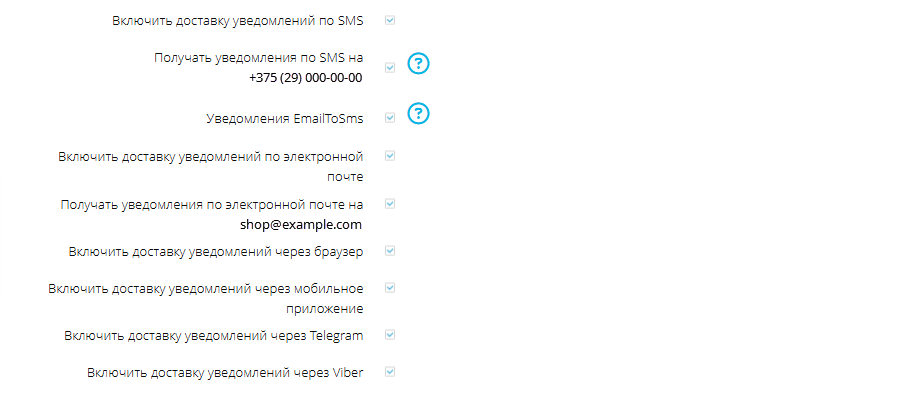
Шаг 4. Задайте дополнительные параметры плагина
Эти параметры необязательны. Они позволяют настроить отображение счёта и доступные покупателю действия.
| Параметр | Описание |
|---|---|
| Показывать QR-код для оплаты | Показывает QR-код на странице счёта после подтверждения заказа |
| Разрешено изменять ФИО плательщика | Покупатель может изменить ФИО на странице оплаты |
| Разрешено изменять адрес плательщика | Покупатель может изменить адрес на странице оплаты |
| Разрешено изменять сумму оплаты | Покупатель может оплатить сумму, отличную от суммы заказа |
| Перенаправление на публичный счёт | Если включить эту опцию, после оформления заказа покупатель будет перенаправлен на публичную страницу счёта ExpressPay. Если опция выключена, информация для оплаты отображается на странице WooCommerce. |
Шаг 5. Укажите путь к услуге в дереве ЕРИП
Поле «Путь к ЕРИП» показывает покупателю, где найти вашу услугу в дереве ЕРИП, если он платит без QR-кода.
В личном кабинете ExpressPay откройте «Услуги» → «Список услуг».

Напротив нужной услуги выберите «Способы оплаты».

Скопируйте значение «Путь в дереве».

Вставьте его в поле «Путь к ЕРИП» в настройках плагина.
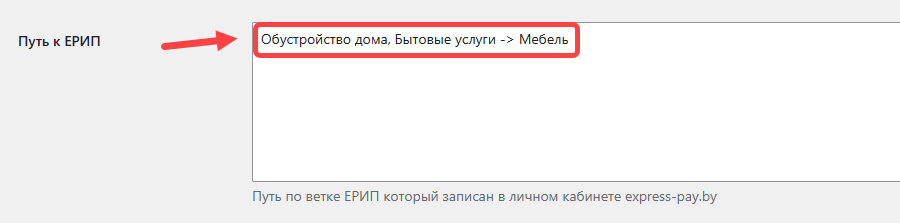
Шаг 6. Установите статусы заказов
Укажите, какой статус WooCommerce будет присваивать заказу на каждом этапе. Например, для поля «Статус после выставления счёта» можно выбрать «Ожидается оплата», для поля «Статус после оплаты» — «Выполнен», а для поля «Статус после отмены» — «Отменён».

Шаг 7. Заполните название и описание способа оплаты
Текст из полей «Название метода оплаты» и «Описание метода оплаты» покупатель увидит при оформлении заказа рядом с выбранным способом оплаты.

После того как настройка плагина завершена, нажмите «Сохранить изменения».

Не хотите настраивать плагин самостоятельно? Специалисты техподдержки ExpressPay бесплатно подключат и настроят его на вашем сайте за 10–15 минут после оформления документов и подключения онлайн-платежей.