
Отдел продаж
-
пн-пт — 9:00 - 18:00
сб, вс — выходной
Отдел по работе с клиентами
Ручной пересчёт соток и квадратных метров часто приводит к ошибкам, спорам с плательщиками и потере времени.
Функционал «Земельные участки» в ExpressPay решает эту проблему. Он позволяет автоматически рассчитывать сумму счёта в зависимости от размера участка и заданного тарифа.

Преимущества использования функционала «Земельные участки»:
Кому это подойдёт?
Функционал «Земельные участки» является опциональным. Обратитесь в отдел по работе с клиентами ExpressPay, чтобы подключить возможность добавления участков для нужной услуги. После подтверждения перейдите к настройке в личном кабинете.
Тариф — это стоимость одной единицы измерения (например, цена за 1 сотку или 1 кв.м).
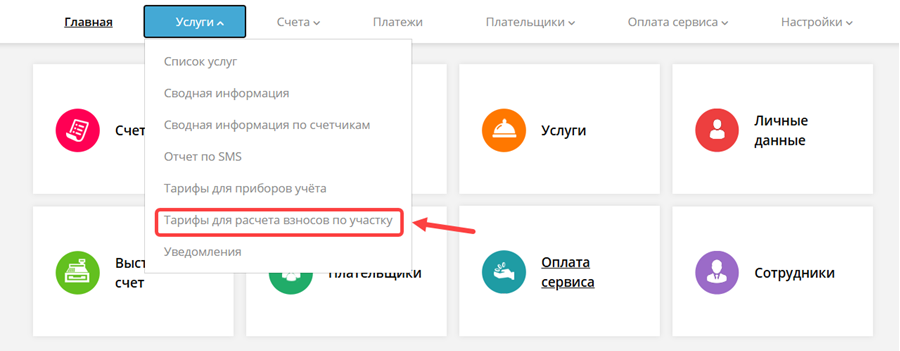
1. В личном кабинете ExpressPay перейдите в раздел «Услуги» → «Тарифы для расчёта взносов по участку».
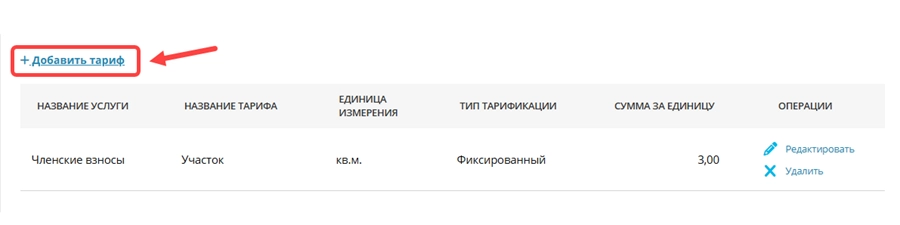
2. Нажмите «Добавить тариф».
3. Заполните поля:
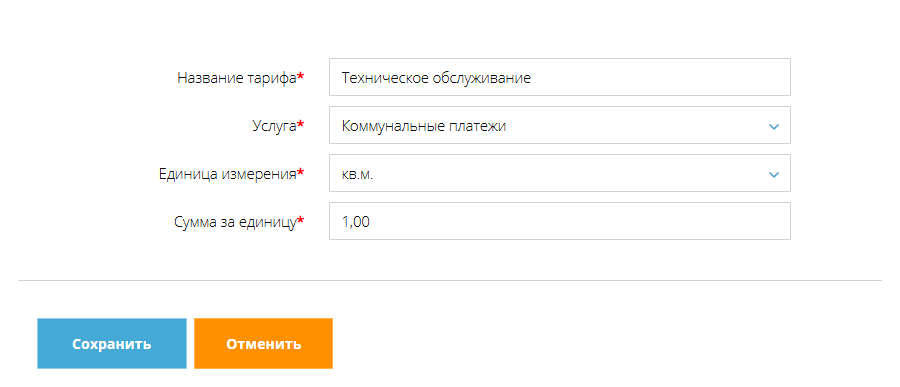
4. Нажмите кнопку «Сохранить».
1. Зайдите в раздел «Плательщики».
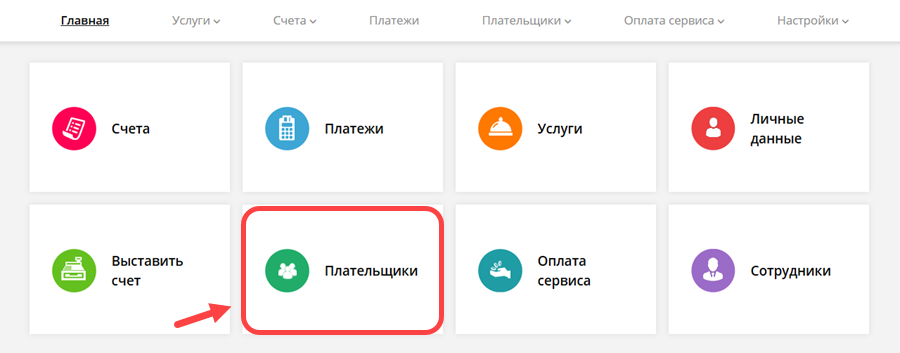
2. Найдите нужного плательщика в списке, откройте контекстное меню в столбце «Операции» и выберите «Участки».
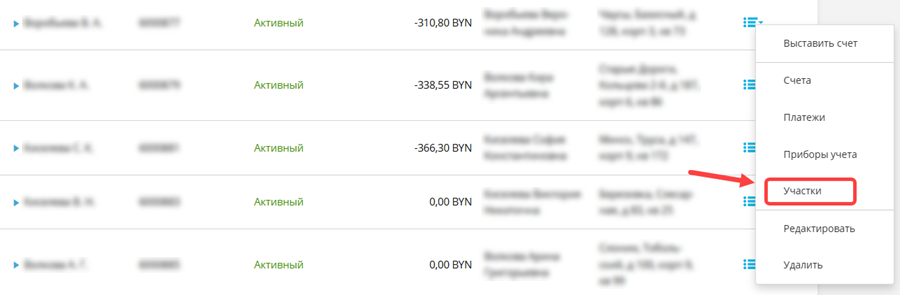
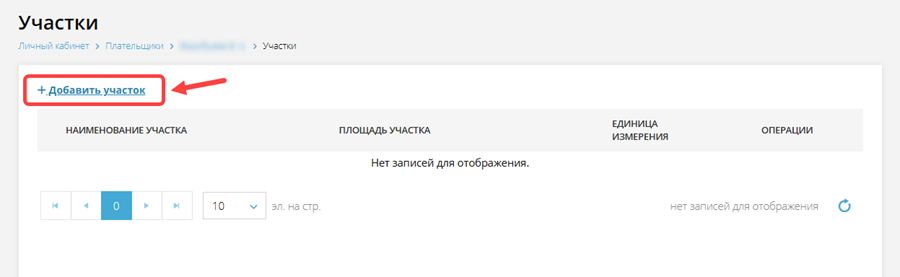
3. Нажмите «Добавить участок».
4. Укажите наименование, размер и единицу измерения участка.
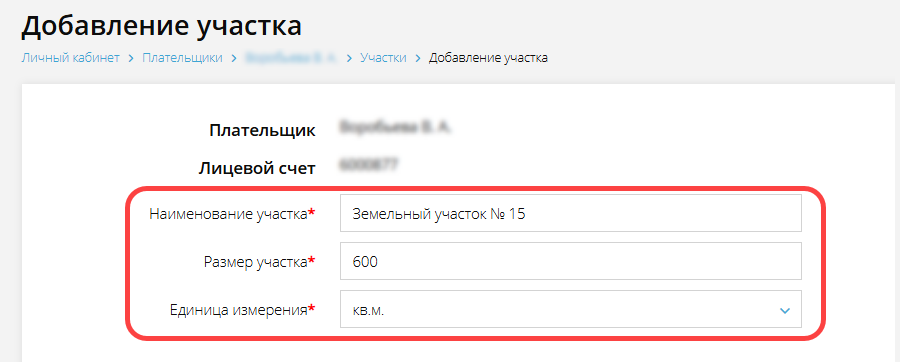
Важно: Единица измерения, указанная в размере участка, должна совпадать с единицей измерения в выбранном тарифе.
5. Выберите соответствующую услугу и тариф. Нажмите кнопку «Сохранить».
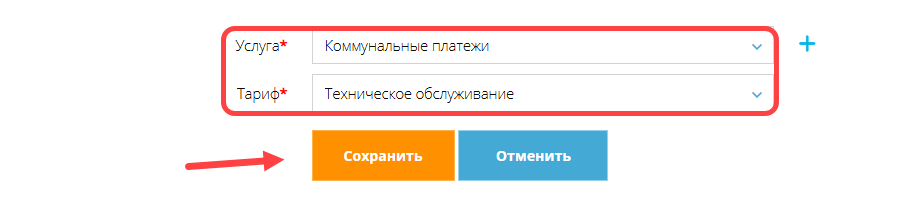
Обратите внимание: Если при выборе услуги выпадающий список тарифов пуст — значит, для этой услуги не создан тариф с нужной единицей измерения. Вернитесь на Шаг 2 и создайте его.
Счёт можно выставить в расширенном режиме для одного плательщика или в режиме «Групповое выставление счетов» — сразу для нескольких плательщиков.
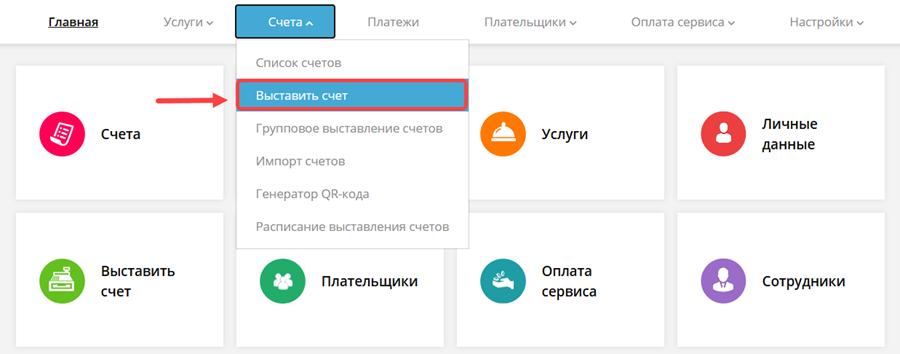
1. Перейдите в раздел «Счета» и выберите «Выставить счёт».
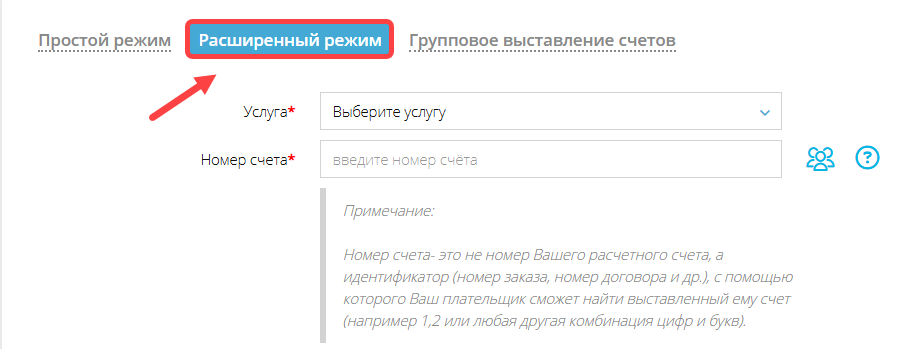
2. Откройте вкладку «Расширенный режим».
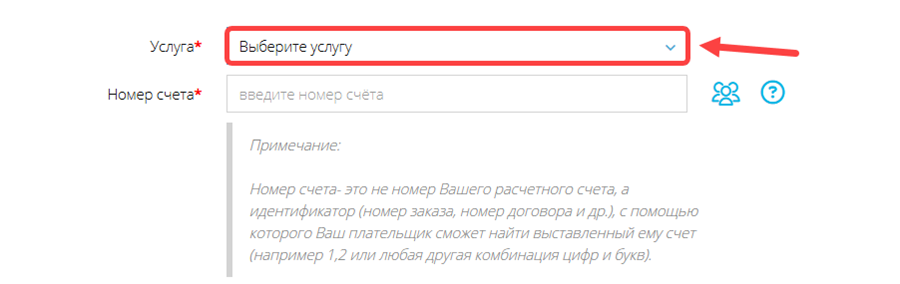
3. В раскрывающемся списке услуг выберите ту, для которой включена поддержка участков.
4. В поле «Номер счёта» укажите идентификатор (лицевой счёт) нужного плательщика.
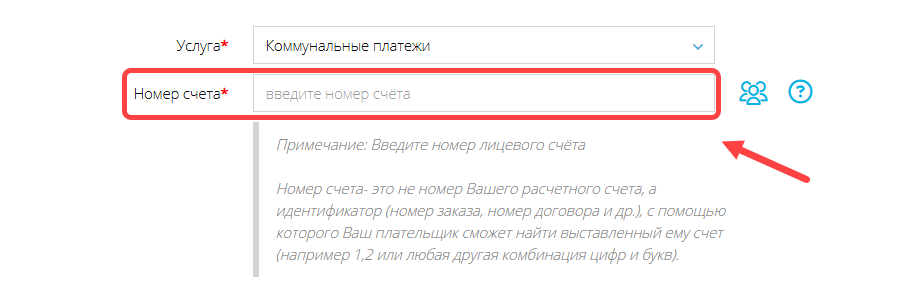
Важно: у плательщика должен быть добавлен земельный участок с выбранной услугой и соответствующим тарифом.
5. В поле «Сумма»: поставьте галочку напротив «Рассчитать сумму от размера участка».
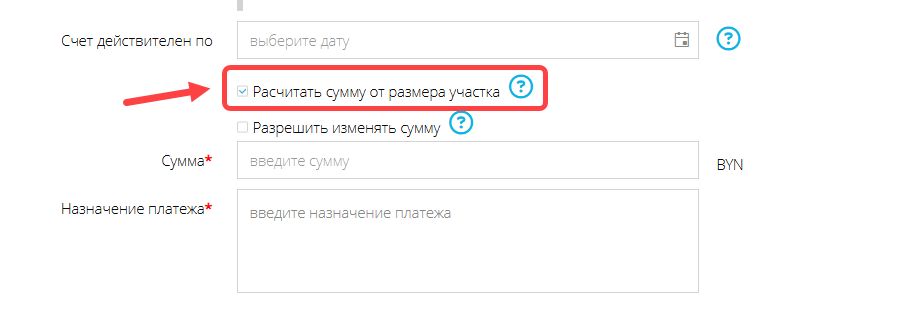
Система автоматически рассчитает сумму счёта на основании площади участка и установленного тарифа.
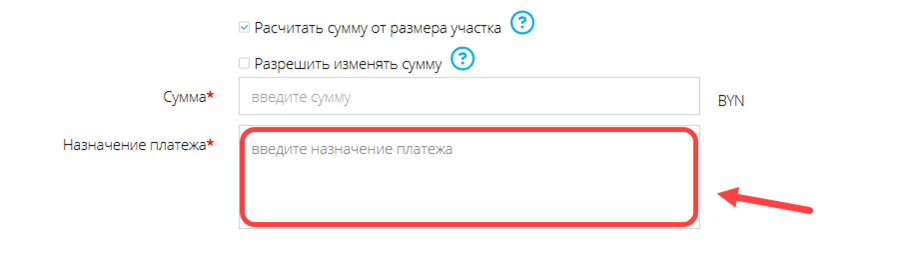
6. Укажите назначение платежа в соответствующем поле.
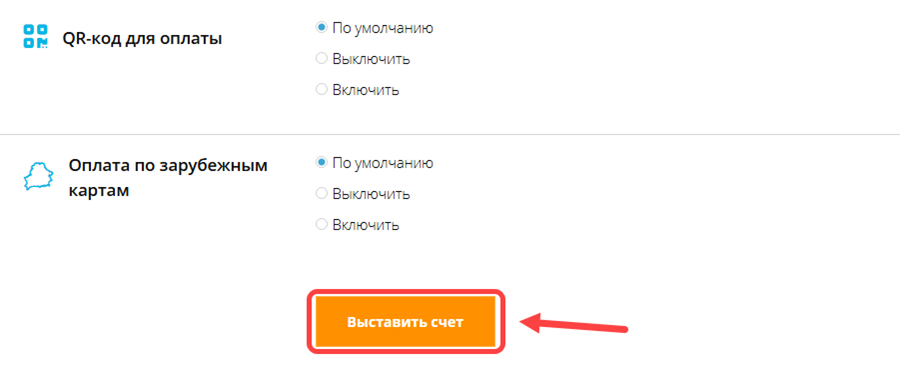
7. Нажмите кнопку «Выставить счёт».
Используйте этот режим, если необходимо выставить счета сразу нескольким плательщикам. Например, для ежемесячного начисления взносов всем участникам товарищества.
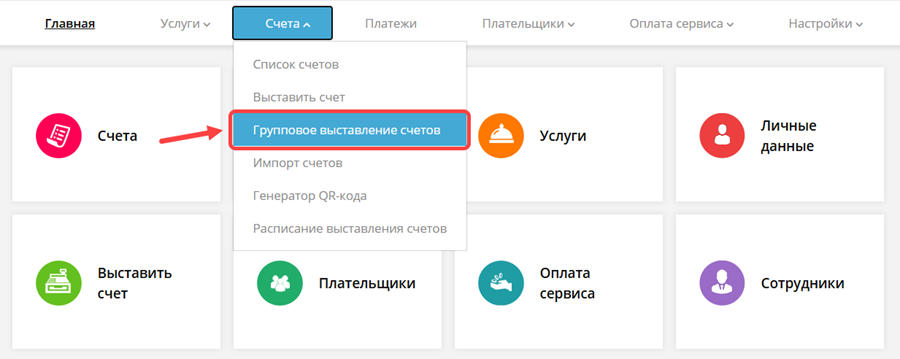
1. Перейдите в раздел «Счета» → «Групповое выставление счетов».
2. В раскрывающемся списке услуг выберите ту, для которой включена поддержка участков.
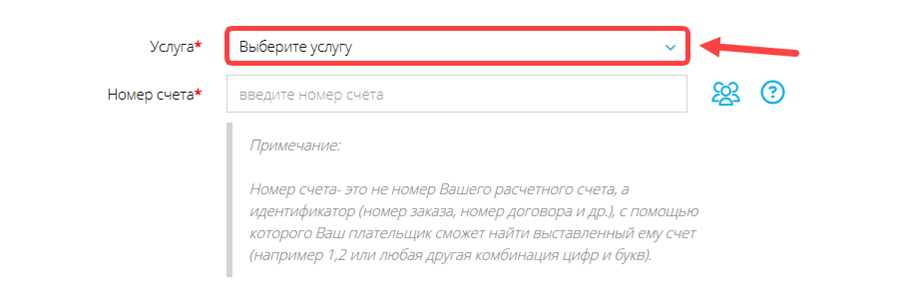
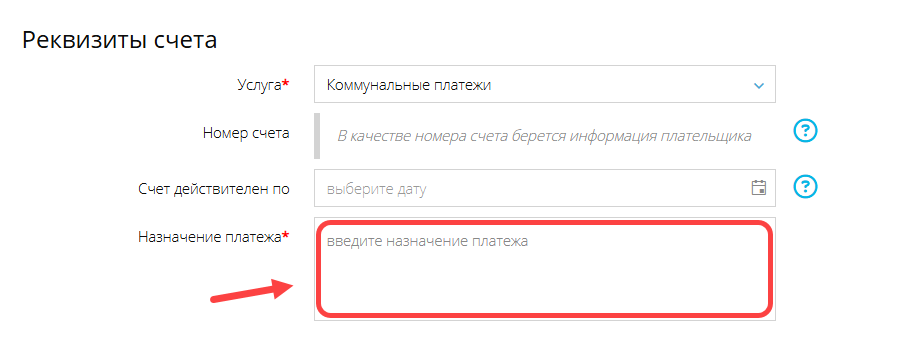
3. Укажите назначение платежа в соответствующем поле.
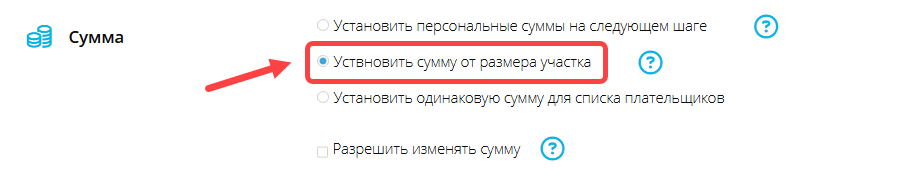
4. В блоке «Сумма» выберите вариант «Установить сумму от размера участка».
5. Нажмите кнопку «Далее»

6. Выберите нужных плательщиков и перейдите на страницу выставления счетов.
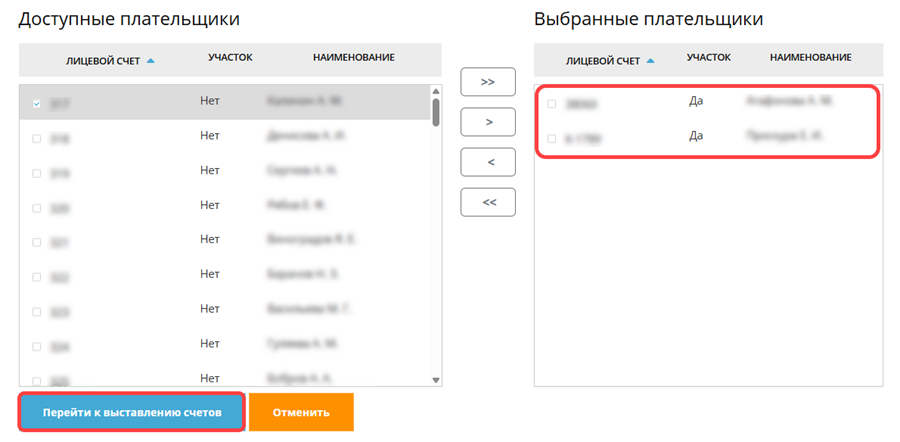
7. Нажмите кнопку «Выставить счета».
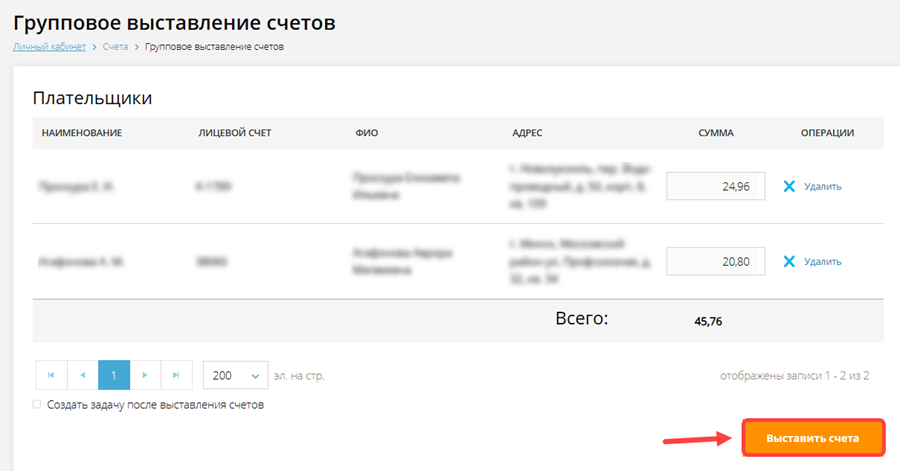
Обратите внимание: При групповом выставлении система сама рассчитает индивидуальную сумму для каждого плательщика на основе его участка. Изменить рассчитанную сумму вручную в этом режиме нельзя — это гарантирует отсутствие ошибок и защищает от случайных опечаток.
Что происходит после выставления счёта
После того как счёт сформирован системой на основе площади участка, с ним можно выполнить следующие действия:
Перестаньте тратить время на составление смет и расчёт квитанций. Подключите ExpressPay, чтобы выставлять счета в один клик, принимать оплаты онлайн и забыть об ошибках в расчётах.
Читайте также: