
Отдел продаж
-
пн-пт — 9:00 - 18:00
сб, вс — выходной
Отдел по работе с клиентами
QR-код для оплаты — это быстрый и удобный способ принимать платежи без терминала. Он особенно полезен самозанятым, курьерам, малому бизнесу и работающим на выезде. Плательщик просто сканирует код камерой телефона и переходит к оплате в своём мобильном банке через систему ЕРИП, что экономит время и упрощает расчёты.
QR-код на оплату — это зашифрованная ссылка, которая ведёт плательщика прямо в мобильный банкинг сразу на форму оплаты. Когда плательщик сканирует код, ему автоматически открывается счёт в системе ЕРИП (Единое расчётное информационное пространство), которую поддерживают все белорусские банки: Беларусбанк, БелВЭБ, Альфа Банк и др.
Главное преимущество QR-кода — не нужен терминал, достаточно показать QR-код с экрана телефона или распечатать его. Уведомление об успешном платеже приходит вам моментально.
Шаг 1. Откройте раздел «Счета»
Войдите в приложение ExpressPay на своём смартфоне. При входе в аккаунт вы автоматически попадёте в раздел «Счета». Либо перейдите в этот раздел через главное меню.
Найдите счёт со статусом «Ожидает оплаты» или «Оплачен частично» и нажмите на него (рисунок 1). (Читайте Как выставить счёт в приложении, если у вас ещё нет созданного счёта.)
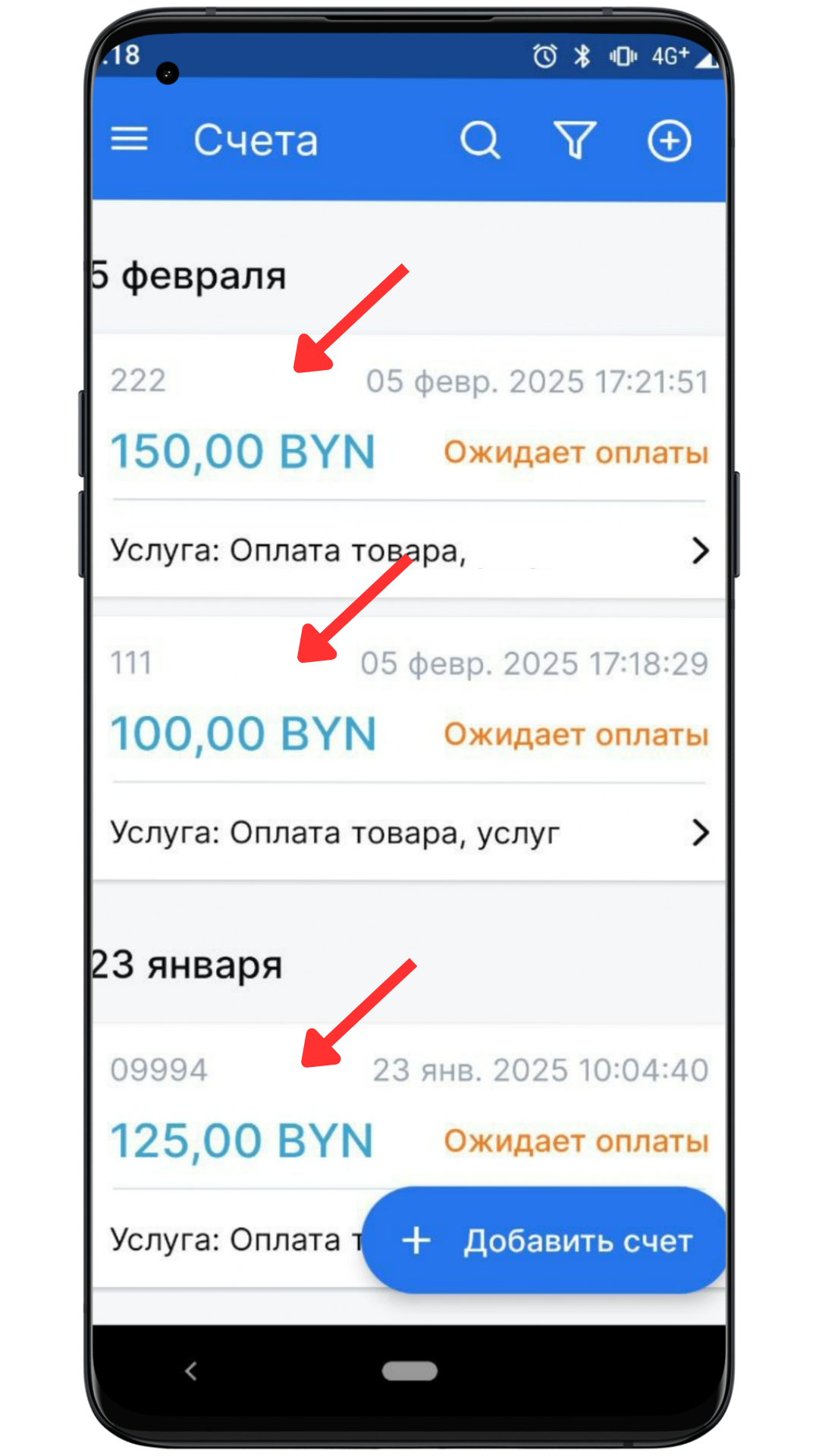
Рисунок 1. Раздел «Счета», счёт со статусом «Ожидает оплаты»
Шаг 2. Нажмите на значок QR-кода
На странице счёта в верхней правой части экрана найдите иконку QR-кода (квадратный значок) и нажмите на неё.
На экране появится QR-код, который ведёт плательщика в нужную точку оплаты ваших услуг в мобильном банкинге (рисунок 2).
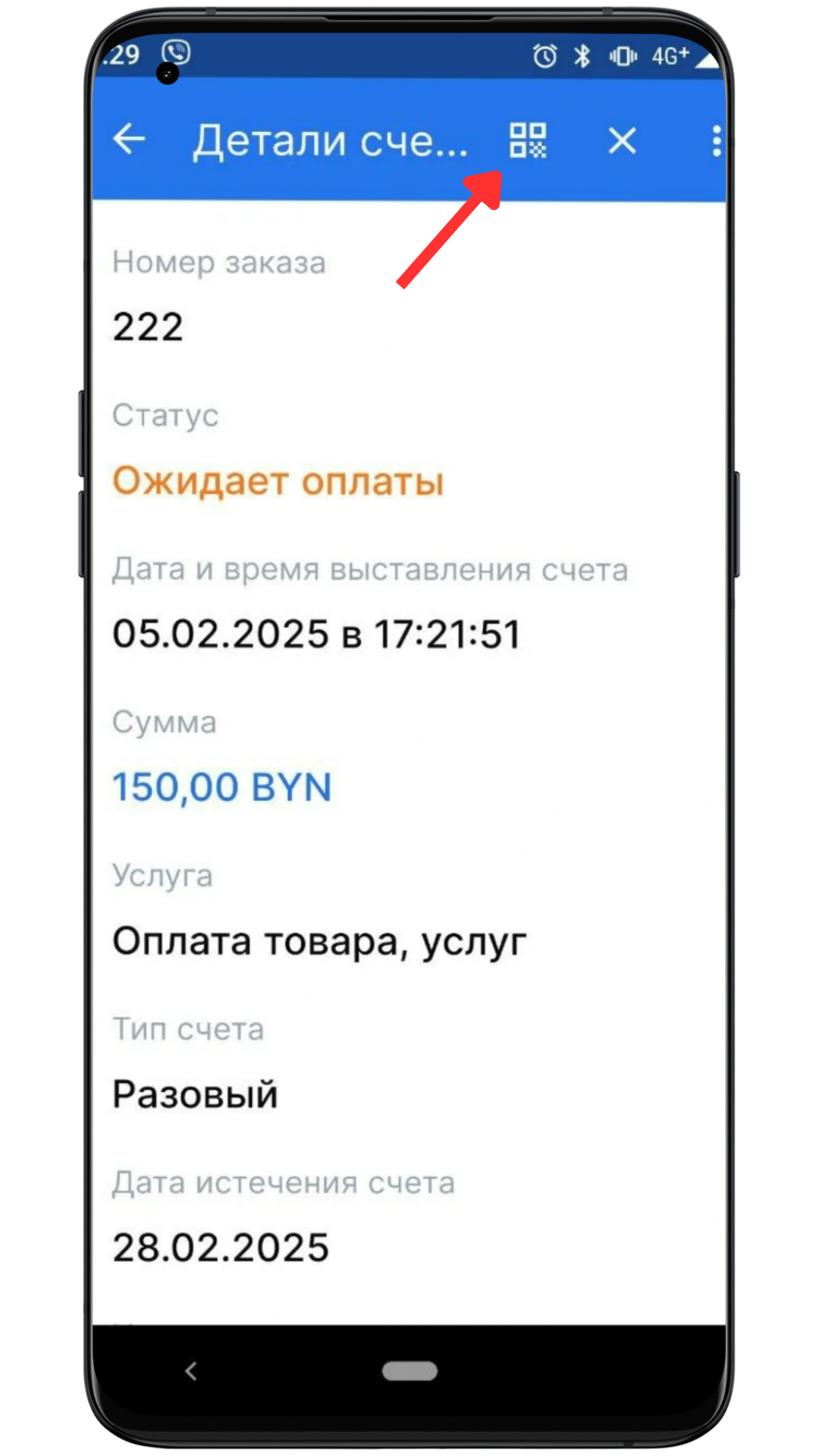
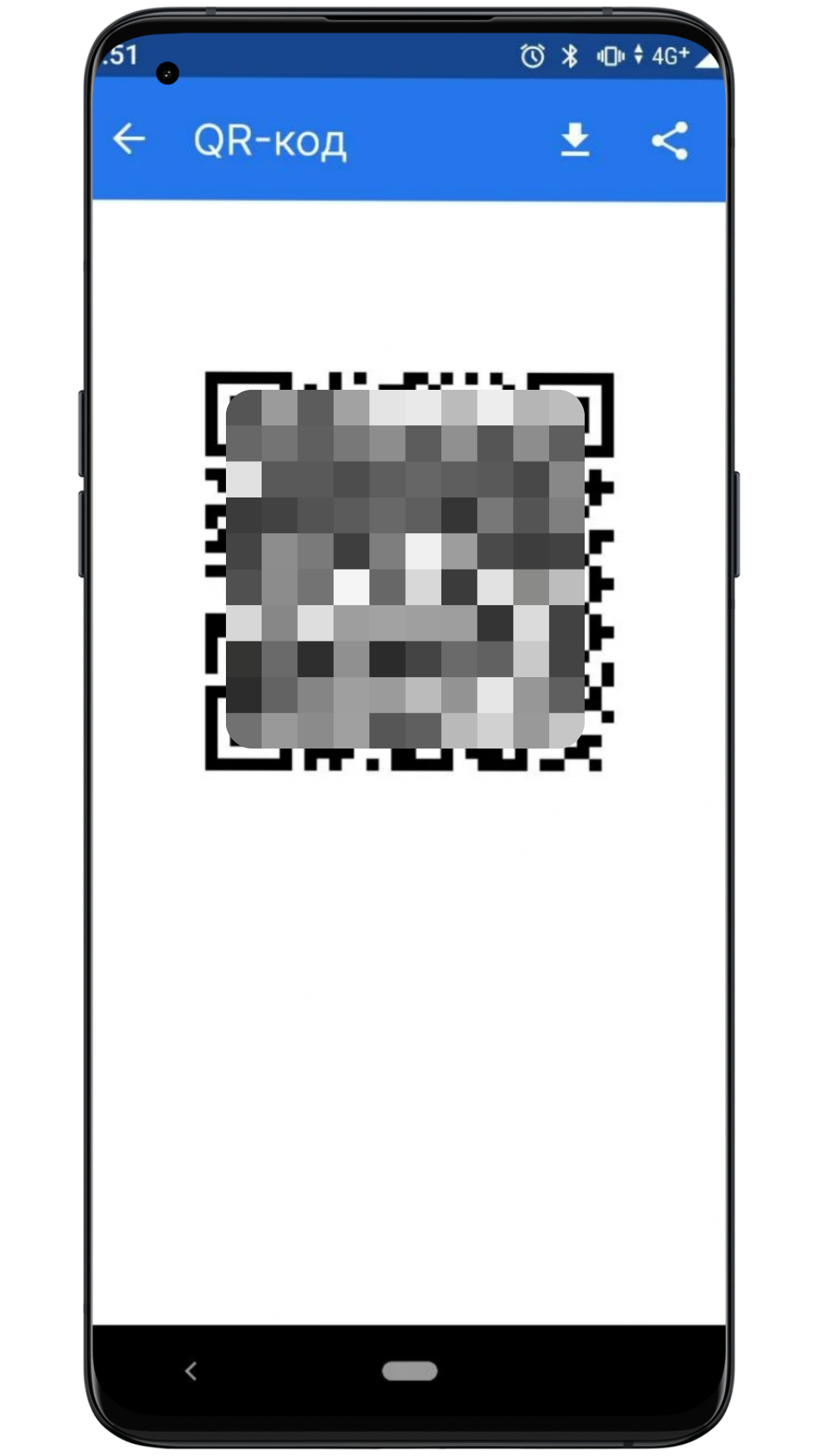
Рисунок 2. Иконка и появившийся на экране после её нажатия QR-код
Шаг 3. Сканирование или скачивание
Теперь у вас есть два варианта:
Шаг 4. Поделитесь кодом
Если нужно отправить QR-код кому-либо, нажмите символ «Поделиться» (рисунок 3). Выберите, куда хотите отправить: в мессенджер (Telegram, Viber, WhatsApp), социальную сеть или электронную почту.
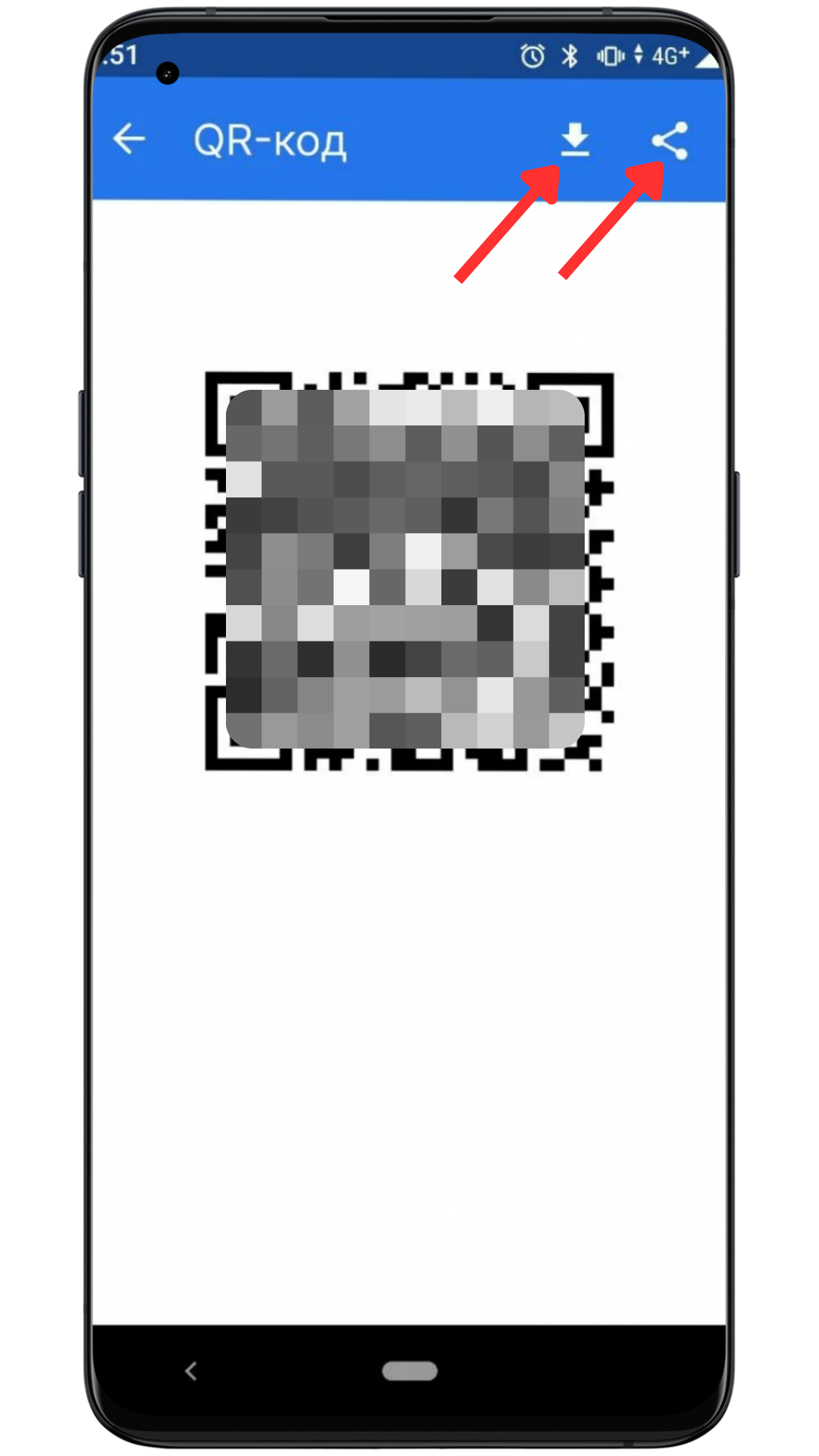
Рисунок 3. Символы «Загрузка» и «Поделиться»
Ваш плательщик (покупатель) получит изображение QR-кода и сможет оплатить счёт. О других способах читайте в инструкции Как поделиться счётом.
| Ситуация | Как использовать QR-код | Где показать клиенту |
|---|---|---|
| Курьер / выездная услуга | Скачать QR на телефон, показать плательщику для сканирования | Экран телефона |
| Торговая точка / рынок | Распечатать и разместить на кассе или стойке | Бумажный QR-постер (наклейка) |
| Соцсети / мессенджеры | Поделиться изображением QR в Telegram, Viber, Instagram | Пост или сообщение |
| Сайт или лендинг | Вставить QR-код как изображение на страницу оплаты | Страница сайта |
| Кафе / стол в заведении | Распечатать QR на меню или подставке | Стол / меню |
| Email-рассылка | Вставить QR в письмо о выставленном счёте | Письмо клиенту |
Можно ли создать QR-код без интернета?
Нет — QR-код генерируется в приложении и требует соединения с интернетом. Но после создания его можно скачать на телефон и показывать клиентам офлайн, без подключения к сети.
Сколько QR-кодов можно создать?
Неограниченное количество. Для каждого выставленного счёта создаётся отдельный уникальный QR-код. Вы можете генерировать столько кодов, сколько нужно для вашей работы.
Есть ли срок действия у QR-кода ExpressPay?
После подключения к сервису и активации личного кабинета возможность приёма платежей по QR-коду автоматически включена.
Однако через мобильное приложение ExpressPay в личном кабинете можно ограничить работоспособность QR-кода, задав дату истечения счёта:
Личный кабинет → «+» → «Добавить счёт» → «Расширенный режим» → заполнить данные плательщика → указать «Дату истечения счёта» → «Сохранить». После указанной даты нельзя будет сделать платёж по QR-коду.
Работает ли функция QR на iOS и Android?
Приложение ExpressPay доступно для обеих платформ. Функция создания и использования QR-кодов одинаково работает на iOS и Android.
Ещё не подключены? Начните принимать платежи по QR-коду!
Подключить E-POS для приёма платежей — современное решение для вашего бизнеса.
Как поделиться счётом в приложении